Automatisierte Regeln
Ziel: Produkte eines Anbieters erhalten den richtigen Hersteller, die richtige verantwortliche Person und den richtigen Importeur, ohne dass Sie sie anfassen müssen.
Eine Regel sagt: „Produkte vom Anbieter X erhalten Hersteller A, verantwortliche Person B und Importeur C.“ Die App wendet die Regel auf neue und aktualisierte Produkte automatisch an. Bei Produkten, die schon in Ihrem Shop sind, wenden Sie die Regel einmalig selbst an. Eine Regel setzt nur diese drei Entitäten; Warnhinweise, CE-Kennzeichnung oder andere Felder ändert sie nie.
Öffnen Sie in der linken Navigation Automatisierte Regeln.
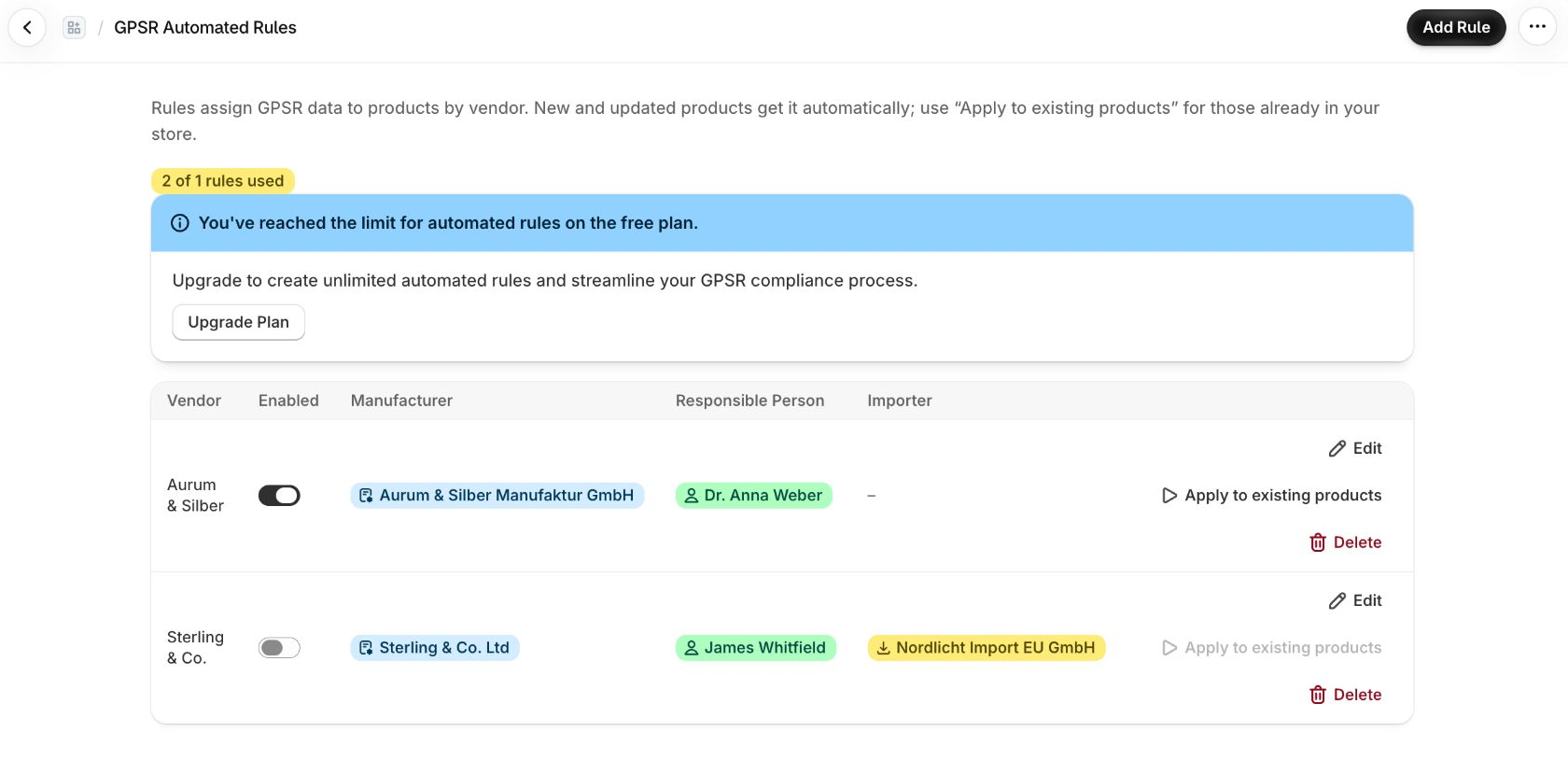
Grenzen der Pläne
- Kostenlos und Basic: 1 Regel.
- Pro: unbegrenzt viele Regeln.
Die Liste zeigt „X von Y Regeln verwendet“. Auch eine deaktivierte Regel zählt. Ist das Limit erreicht, bietet die App ein Upgrade an (siehe Pläne & Funktionen). Wechseln Sie von Pro zu einem kleineren Plan, arbeiten Ihre vorhandenen Regeln weiter und lassen sich bearbeiten; nur neue können Sie nicht anlegen.
Regel erstellen
- Klicken Sie auf Regel hinzufügen.
- Wählen Sie den Anbieter: Tippen Sie los und wählen Sie ihn aus den Vorschlägen. Lassen Sie das Feld leer für Produkte ohne Anbieter. Der Anbieter muss genau mit dem der Produkte übereinstimmen: „Acme“ und „ACME“ sind verschiedene Anbieter.
- Wählen Sie den Hersteller. Das ist Pflicht.
- Wählen Sie optional eine Verantwortliche Person und einen Importeur. Lassen Sie ein Feld auf Nicht festlegen, bleibt es unberührt. Haben Sie die Entität noch nicht angelegt, tun Sie das zuerst unter Entitäten.
- Lassen Sie Regel aktiviert eingeschaltet und klicken Sie auf Regel speichern.
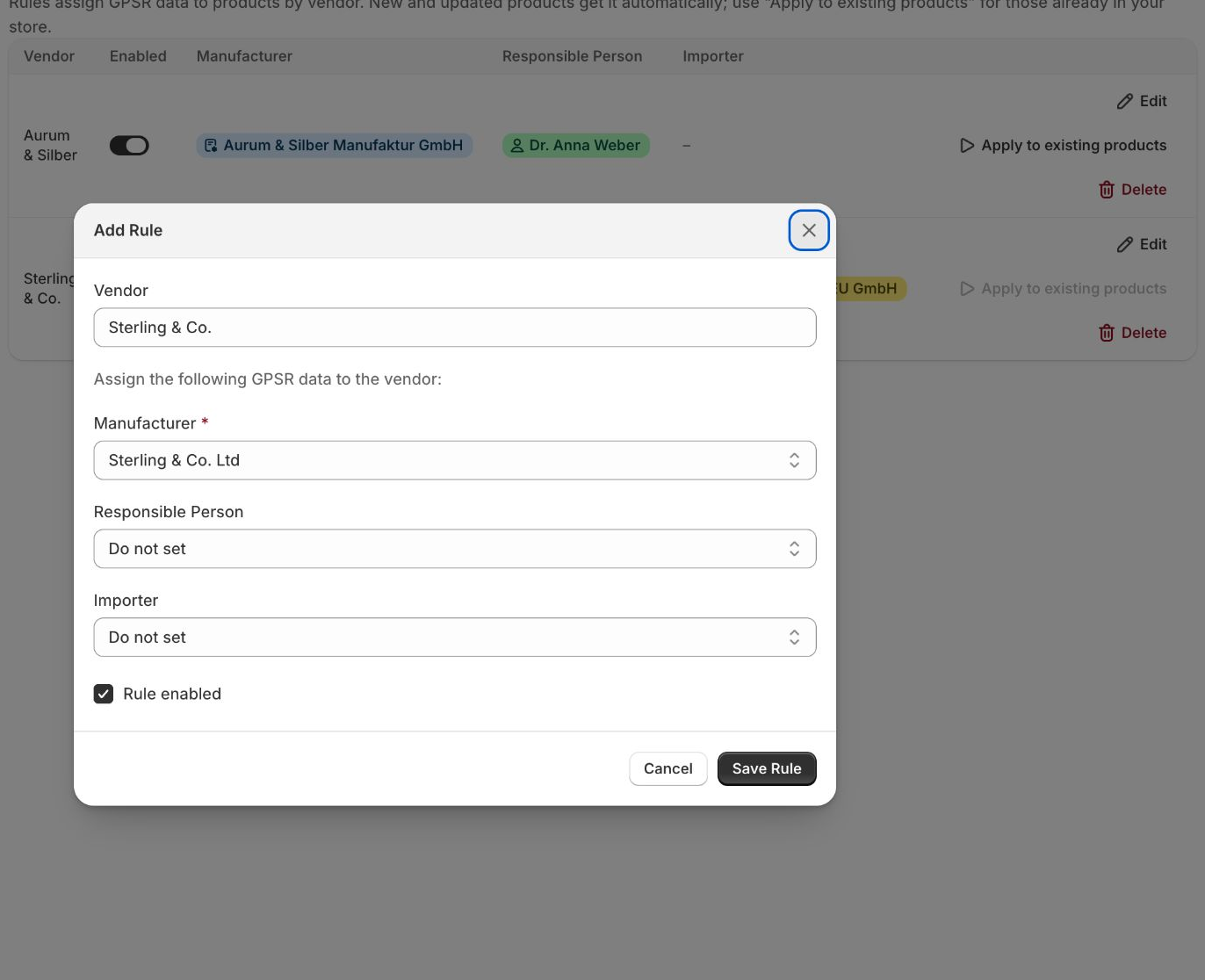
Pro Anbieter kann es nur eine Regel geben.
Was passiert, wenn sich Produkte ändern
Wird ein Produkt in Ihrem Shop erstellt oder aktualisiert (im Shopify-Admin, per CSV-Import oder durch eine andere App), sucht die App eine aktive Regel für dessen Anbieter und schreibt die Entitäten ans Produkt. Produkte, die bereits passen, werden nicht verändert.
Wichtig: Solange eine Regel aktiviert ist, setzt sie ihre Entitäten bei jeder Aktualisierung eines Produkts dieses Anbieters erneut. Wählen Sie an einem solchen Produkt von Hand einen anderen Hersteller, eine andere verantwortliche Person oder einen anderen Importeur, ersetzt die Regel ihn bei der nächsten Aktualisierung. Stellen Sie das Feld in der Regel auf Nicht festlegen, geben Sie dem Produkt einen anderen Anbieter oder schalten Sie die Regel aus.
Hinweis: Regeln für Produkte ohne Anbieter gelten nur für neue und aktualisierte Produkte, nicht für bestehende.
Regel auf bestehende Produkte anwenden
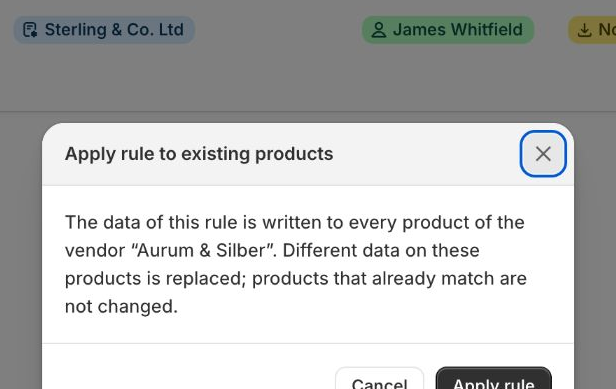
- Klicken Sie in der Zeile der Regel auf Auf vorhandene Produkte anwenden. Die Schaltfläche ist nur bei einer aktivierten Regel mit Anbieter aktiv.
- Bestätigen Sie. Die Daten der Regel werden bei jedem Produkt dieses Anbieters gespeichert und ersetzen abweichende Daten an diesen Produkten. Produkte, die bereits passen, werden nicht verändert.
- Eine Fortschrittsmeldung zeigt „Wird angewendet: X von Y Produkten“. Warten Sie, bis die Meldung bestätigt, dass die Regel angewendet wurde.
Läuft gerade ein anderer Massenvorgang (z. B. Alle Treffer bearbeiten in der Massenbearbeitung), bittet die App Sie, es in einigen Minuten erneut zu versuchen.
Regel deaktivieren oder löschen
- Schalten Sie die Regel mit ihrem Schalter in der Liste aus, um sie zu pausieren, ohne sie zu verlieren. Mit dem Filter Status sehen Sie aktivierte oder deaktivierte Regeln.
- Zum Ändern klicken Sie auf Bearbeiten. Regel löschen im selben Dialog entfernt sie. Produkte behalten die Daten, die die Regel bereits zugewiesen hat; neue Produkte dieses Anbieters erhalten sie nicht mehr.
Wurde eine von einer Regel verwendete Entität gelöscht, zeigt die Regel Entität gelöscht. Bearbeiten Sie die Regel und wählen Sie eine neue.