Dashboard
Ziel: Auf einen Blick sehen, wie viele Produkte GPSR-Daten haben und was noch zu tun ist.
Das Dashboard ist die Startseite der App.
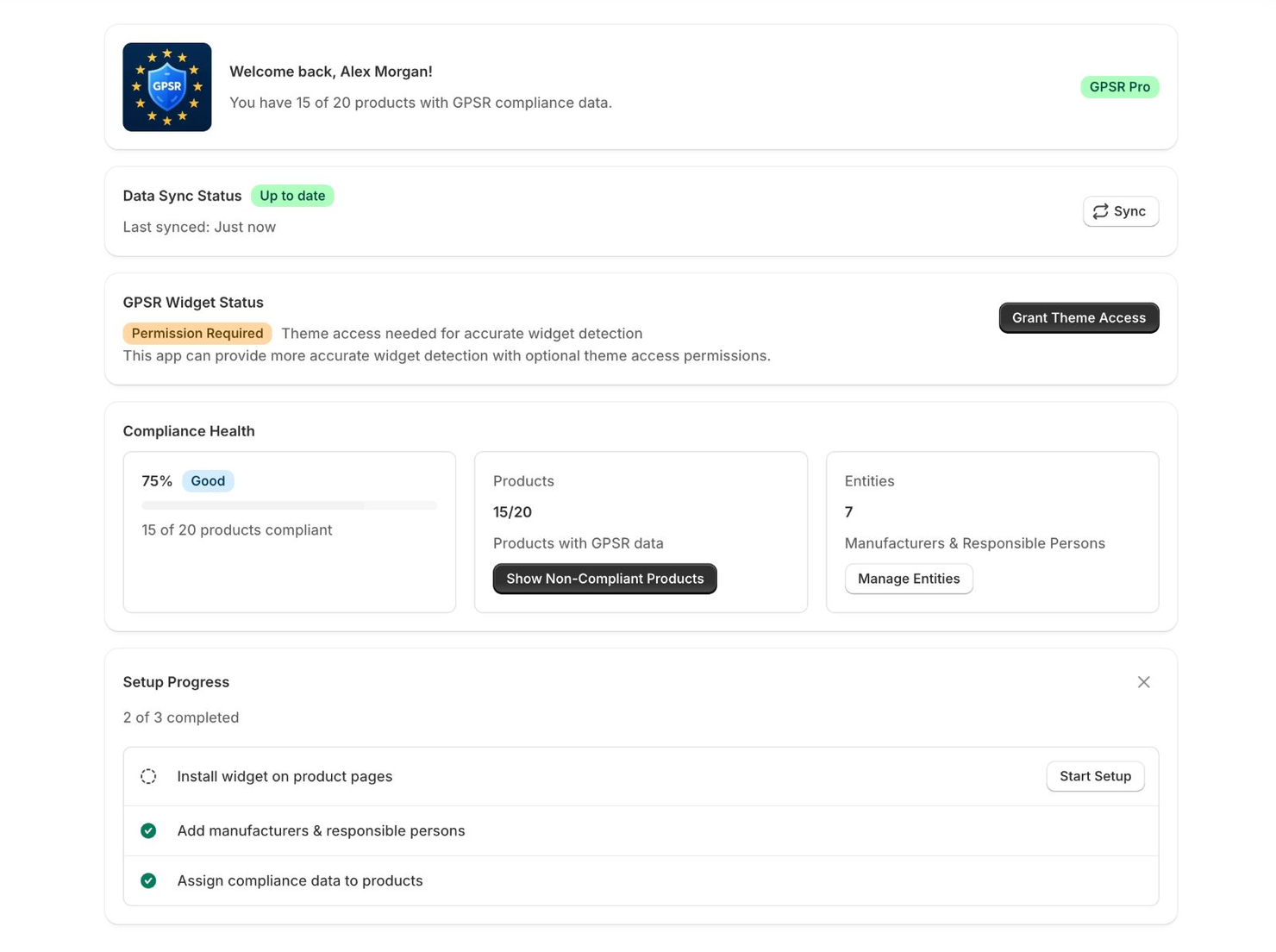
GPSR-Datenübersicht
Die Karte GPSR-Datenübersicht zeigt, bei wie vielen Produkten ein Compliance-Set vorhanden ist („X von Y Produkten mit zugewiesenen GPSR-Daten“), und denselben Anteil in Prozent. Produkte ohne GPSR-Daten anzeigen öffnet „Produkte verwalten“, gefiltert auf Produkte ohne Compliance-Set.
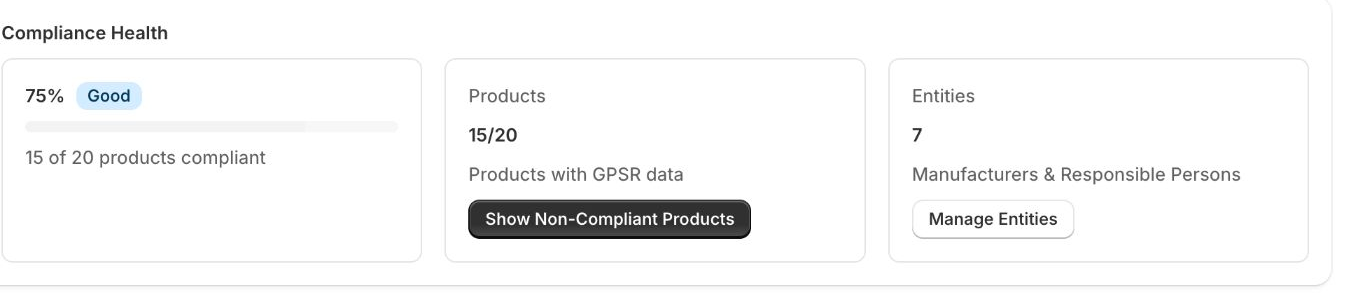
Ein Produkt wird hier gezählt, wenn es ein Compliance-Set hat, d. h. wenn ihm ein Hersteller zugewiesen ist. Produkte, die nur Warnhinweise, eine CE-Kennzeichnung oder andere Felder haben, zählen noch nicht. Die Zahl zeigt nur, dass Daten vorhanden sind. Die App prüft nicht, ob die Daten richtig, vollständig oder nach der GPSR ausreichend sind, und die Zahl ist keine Bewertung, ob Ihre Produkte oder Ihr Shop die Verordnung einhalten. Sie bleiben für die Richtigkeit und Vollständigkeit der von Ihnen veröffentlichten Angaben verantwortlich. Siehe Compliance-Daten am Produkt.
Datensynchronisations-Status
Die Karte Datensynchronisations-Status zeigt, wann die App Ihre Produkt- und Compliance-Daten zuletzt aktualisiert hat („Zuletzt synchronisiert: vor 5 Minuten“). Klicken Sie auf Synchronisieren, wenn die Zahlen veraltet wirken, z. B. nachdem Sie viele Produkte in Shopify geändert haben. Sind die Zahlen alt, startet das Dashboard die Synchronisation auch selbst.
Hinweis: Produkte ohne GPSR-Daten anzeigen kann weniger Produkte auflisten, als die Karte zählt: Produkte, die es bei der Installation der App schon gab und die nie in der App bearbeitet wurden, können in dieser Liste fehlen. Siehe Problembehandlung.
Einrichtung abschließen
Neue Shops beginnen in der geführten Einrichtung (siehe Erste Schritte), nicht im Dashboard. Wenn Sie sie übersprungen haben, zeigt das Dashboard die Karte Einrichtung von GPSR Compliance abschließen mit der Zahl der erledigten Schritte von vier. Einrichtung fortsetzen öffnet die Einrichtung dort, wo Sie aufgehört haben.
Widget-Status
Die Karte GPSR Widget Status zeigt, ob das Widget in Ihrem Theme platziert ist:
| Status | Bedeutung |
|---|---|
| Aktiv | Mindestens ein GPSR-App-Block ist in Ihrem veröffentlichten Theme aktiv. Setup-Anleitung öffnet „Widget einrichten“. |
| Nicht installiert | Kein GPSR-App-Block gefunden. Klicken Sie auf Widget einrichten. Die Prüfung liest nur die Standardvorlagen für Produkt, Kollektion und Startseite; ein Block in einer alternativen Produktvorlage wird nicht gefunden. |
| Berechtigung erforderlich | Zur Prüfung ist die optionale Theme-Berechtigung nötig. Klicken Sie auf Theme-Zugriff gewähren. |
| Fehler | Die App konnte Ihr Theme nicht lesen. Klicken Sie auf Aktualisieren; bleibt die Meldung, wenden Sie sich an den Support. |
Details: Widget einrichten.
Ihr Plan
Der Begrüßungskopf zeigt Ihren aktuellen Plan (Kostenlos, GPSR Basic oder GPSR Pro). Haben Sie einen bezahlten Plan gekündigt, zeigt ein Banner, wann er endet; bis dahin behalten Sie seine Funktionen. Siehe Pläne & Funktionen.