GARAN-Labels
Ziel: Produkte mit einer qualifizierenden Herstellergarantie tragen das GARAN-Label.
GARAN ist das EU-Label für die freiwillige Haltbarkeitsgarantie eines Herstellers. Es ist optional. Wie es sich zum gesetzlichen Garantiehinweis verhält, steht im Überblick.
Wer das Label verwenden darf
Ein Produkt darf das Label nur tragen, wenn alle drei Bedingungen erfüllt sind:
- Die Garantie des Herstellers ist kostenlos.
- Sie deckt das gesamte Produkt ab.
- Sie dauert länger als zwei Jahre.
Wenn Sie unsicher sind, aktivieren Sie das Label nicht. Die App ist ein technisches Hilfsmittel und keine Rechtsberatung.
Einschalten
- Öffnen Sie Garantie & GARAN-Labels.
- Schalten Sie unter Einstellungen GARAN-Haltbarkeitslabel anbieten ein.
- Tragen Sie optional einen Link zu den Garantiebedingungen (alle Produkte) ein. Er gilt für jedes Produkt ohne eigenen Link.
- Klicken Sie auf Speichern.
Label an einem Produkt hinterlegen
Suchen Sie unter GARAN-Labels mit Produkte suchen ein Produkt und klicken Sie auf Bearbeiten.
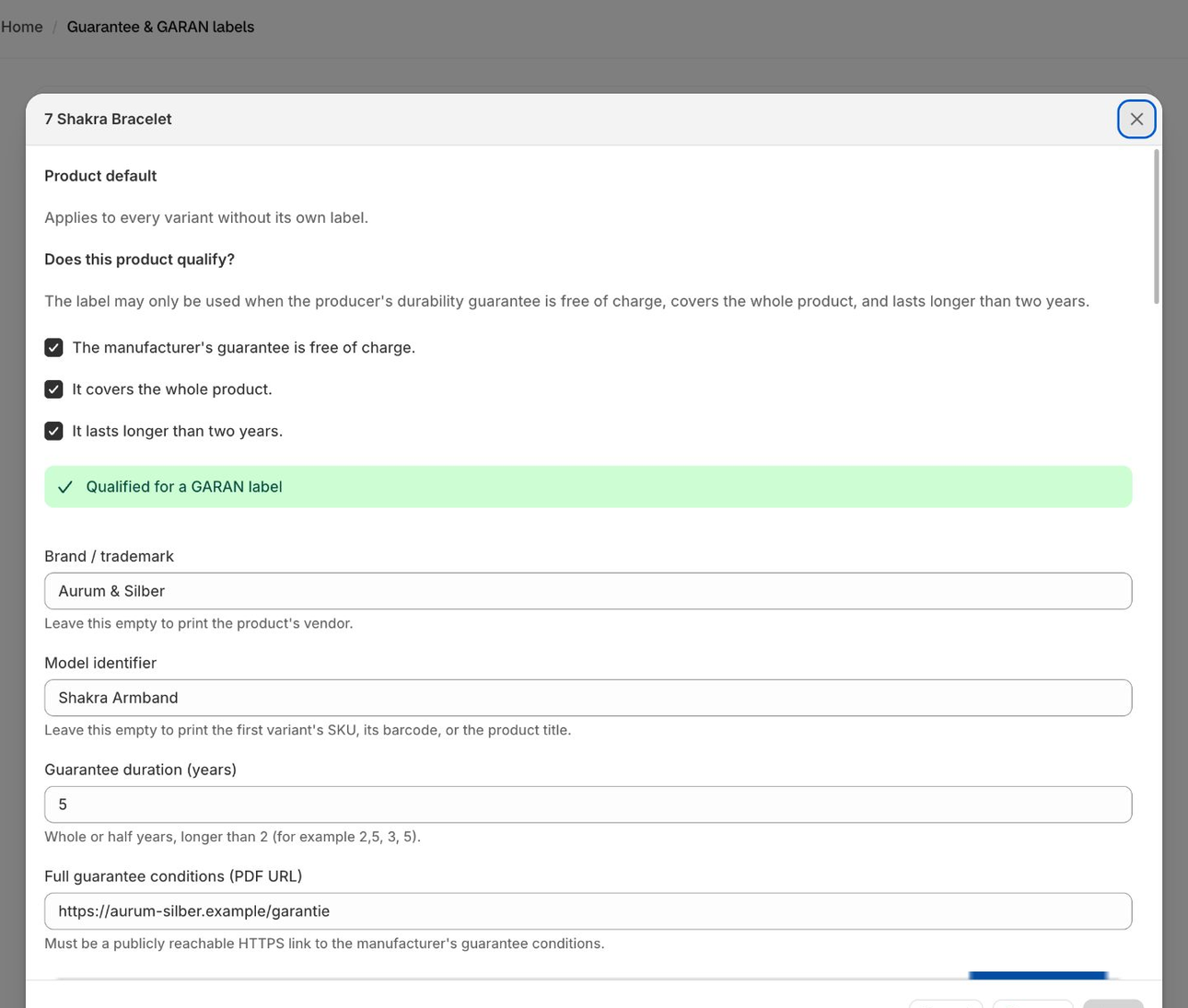
- Bestätigen Sie unter Erfüllt dieses Produkt die Voraussetzungen? alle drei Kriterien.
- Geben Sie die Garantiedauer (Jahre) ein: ganze oder halbe Jahre, länger als 2 (z. B. 2,5, 3, 5).
- Optional: Marke / Handelsmarke. Bleibt das Feld leer, wird der Anbieter des Produkts gedruckt.
- Optional: Modellkennung. Bleibt das Feld leer, wird die SKU der ersten Variante, ihr Barcode oder der Produkttitel gedruckt.
- Optional: Vollständige Garantiebedingungen (PDF-URL): ein öffentlicher
https://-Link zu den Garantiebedingungen des Herstellers. - Speichern.
Produkte mit einem Label erscheinen in der Spalte GARAN-Label unter „Produkte verwalten“, mit der Anzahl der Jahre.
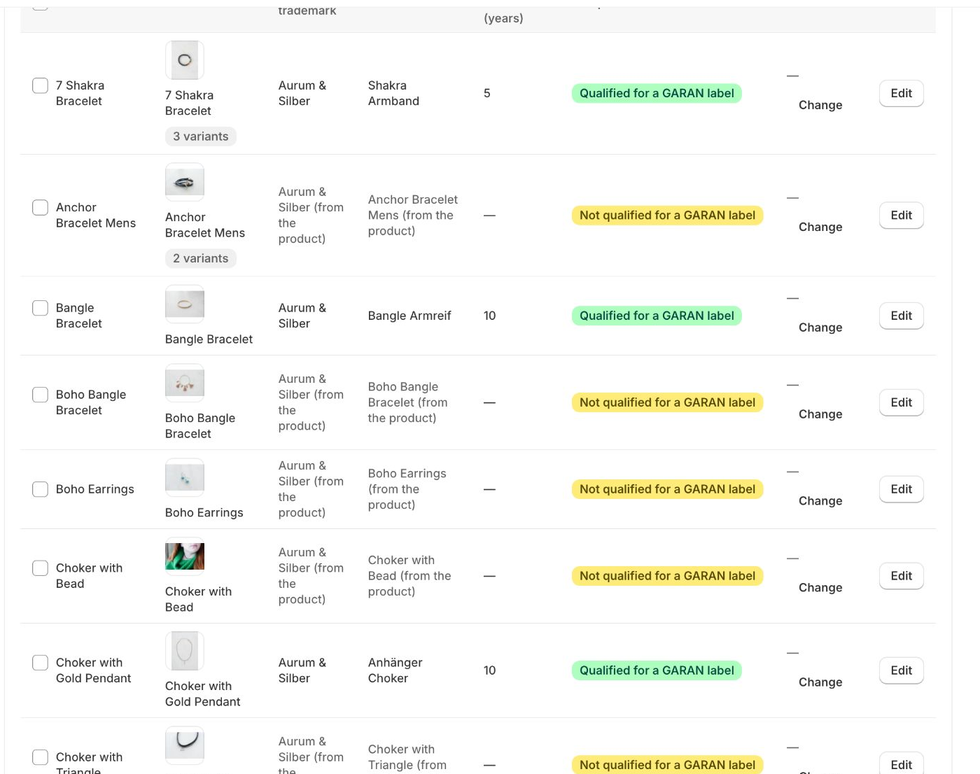
Speichern Sie, ohne die Vorgaben zu erfüllen, nennt Ihnen die App den Grund, z. B. „Ein GARAN-Label erfordert eine Garantie von mehr als 2 Jahren“.
Varianten
Standardmäßig gilt ein Label für jede Variante des Produkts (Standard für das Produkt). Unter Varianten können Sie jeder Variante Folgendes zuweisen:
- Produktstandard verwenden
- Eigenes Label: eigene Dauer, eigenes Modell usw.
- Kein Label: die Variante auslassen
Nur die Zeilen, die Sie ändern, werden gespeichert. Bei sehr langen Variantenlisten wird der erste Teil angezeigt, dazu „X von Y Varianten angezeigt“; die übrigen behalten den Produktstandard.
Auf viele Produkte anwenden
Markieren Sie die Produkte in der Tabelle und klicken Sie auf GARAN anwenden. Die eingegebenen Kriterien und die Dauer werden bei jedem markierten Produkt gespeichert. Marke, Modell und der eigene Bedingungslink jedes Produkts bleiben unverändert.
Zum Entfernen markieren Sie Produkte und klicken auf GARAN entfernen. Dadurch werden die Label-Daten dieser Produkte gelöscht, einschließlich Marke und Modell. Das lässt sich nicht rückgängig machen.
CSV-Import und -Export
Bei großen Katalogen arbeiten Sie in einer Tabellenkalkulation:
- Klicken Sie auf CSV exportieren. Die Datei enthält jedes Produkt, das zur aktuellen Suche passt; bei leerer Suche alle Produkte. Lassen Sie die Spalte
idunverändert. - Füllen Sie die Label-Spalten aus. Die letzten beiden Spalten,
excludedundused, enthalten die Hinweis-Kennzeichen pro Produkt. - Klicken Sie auf CSV importieren, wählen Sie die Datei und klicken Sie auf Importieren.
Gut zu wissen:
- Die Datei muss aus der App exportiert worden sein.
- Zeilen, die nicht alle drei Bedingungen bestätigen, bleiben unverändert und werden als „unverändert belassen“ gezählt. Zum Entfernen eines Labels nutzen Sie Entfernen, nicht die CSV.
- Kommt ein Produkt zweimal vor, gilt die letzte Zeile.
- Eine Zeile, die nur
excludedundusedausfüllt, schreibt die Kennzeichen und kein Label. Eine leere Zelle lässt das Kennzeichen unverändert. - Um eine bestimmte Variante zu kennzeichnen, tragen Sie ihre ID in die optionale Spalte
variantIdein. Für eine normale Produktzeile lassen Sie sie leer. - Bricht der Import ab, bleiben die bis dahin geschriebenen Zeilen gespeichert. Importieren Sie dieselbe Datei erneut, sie schreibt dieselben Datensätze.
- Fehlgeschlagene Zeilen werden mit ihrer Zeilennummer aufgelistet.
Das Label im Shop anzeigen
Fügen Sie im Theme-Editor eines davon hinzu:
| Wo | Wie |
|---|---|
| Produktseite | Fügen Sie den Block GARAN label zu Ihrer Produktvorlage hinzu. |
| Warenkorbseite | Fügen Sie den Block GARAN label (cart) zur Warenkorb-Vorlage hinzu. |
| Warenkorb-Drawer | Schalten Sie die App-Einbettung GARAN label (drawer) ein. Der Block in der Warenkorb-Vorlage erscheint in einem Drawer nie. |
Die Einrichtungsprüfung auf der Seite Garantie zeigt, was davon vorhanden ist.
Block-Einstellungen
Im Label-Block wählen Sie das anzuzeigende Produkt, ob er standardmäßig geöffnet ist, ob der Link zu den Garantiebedingungen angezeigt wird, die Breite von Badge und Label, Ausrichtung, Stil und Farben. Das Feld App proxy path ist für Fortgeschrittene: Lassen Sie es unverändert.
Das Label öffnet immer die Seite, auf die sein QR-Code verweist.