Massenbearbeitung
Ziel: Compliance-Daten vieler Produkte in Minuten statt einzeln aktualisieren.
Die Massenbearbeitung ist in GPSR Basic und GPSR Pro enthalten. Im kostenlosen Plan können Sie die Tabelle ansehen; beim Bearbeiten erscheint ein Upgrade-Hinweis (siehe Pläne & Funktionen).
Öffnen Sie in der linken Navigation Produkte in Masse verwalten.
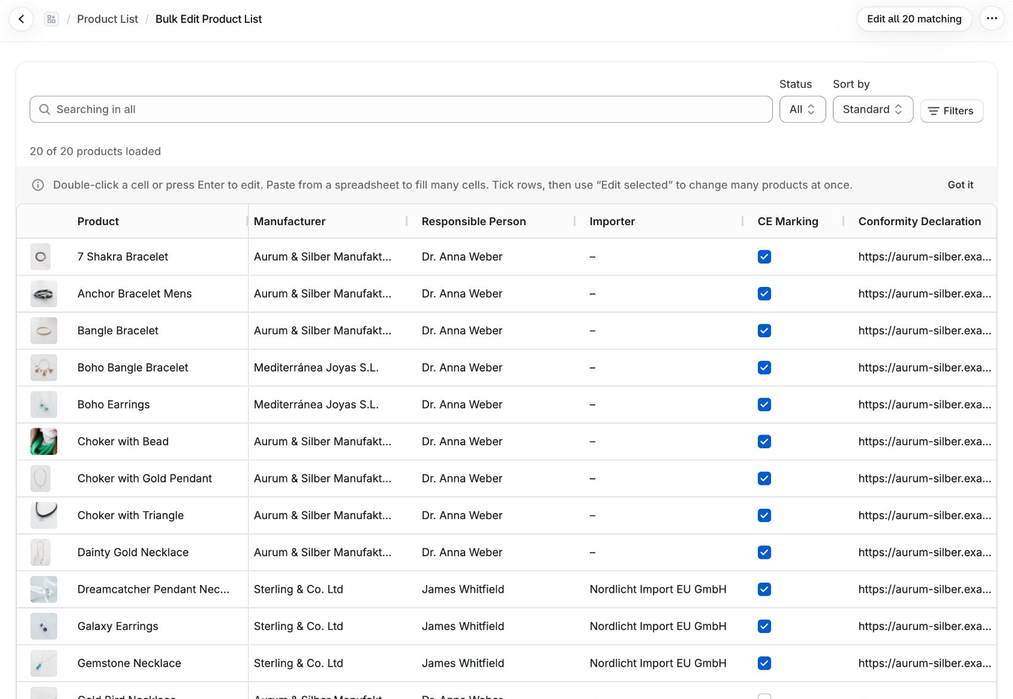
Die Tabelle
Die Tabelle zeigt Ihre Produkte mit ihren GPSR-Daten in Spalten: Produkt, Status, Anbieter, Produkttyp, Erstellungsdatum, Hersteller, verantwortliche Person, Importeur, CE-Kennzeichnung, Konformitätserklärung, Benutzerhandbuch-URL, Sicherheitswarnungen und Gefahreninformation.
- Mit dem Suchfeld und den Filtern finden Sie die gewünschten Produkte. Der Zähler zeigt, wie viele Produkte geladen sind („120 von 480 Produkten geladen“); beim Scrollen werden weitere nachgeladen.
- Ein Klick auf die Spaltenköpfe Produkt, Anbieter, Produkttyp oder Erstellt am sortiert.
- Doppelklicken Sie auf eine Zelle oder drücken Sie Enter, um sie zu bearbeiten. Hersteller, verantwortliche Person und Importeur bieten Ihre Entitäten und Keine an. Warnhinweise und Gefahreninformationen öffnen einen Listen-Editor; klicken Sie danach auf Übernehmen.
- Klicken Sie auf N Produkte speichern, um Ihre Änderungen in den Shop zu schreiben, oder auf Verwerfen, um alle zu verwerfen. Ändern Sie die Suche oder verlassen Sie die Seite mit ungespeicherten Änderungen, fragt die App vorher nach.
Nicht in der Tabelle: Altersbeschränkungen, Entsorgungsanweisungen und Anweisungen finden Sie im Dialog Ausgewählte Bearbeiten (unten). Rückverfolgbarkeitsfelder und benutzerdefinierte Informationsboxen lassen sich nur einzeln unter Produkte verwalten bearbeiten.
Aus einer Tabellenkalkulation einfügen
Kopieren Sie Zellen in Excel oder Google Sheets, klicken Sie in der Tabelle auf die erste Zelle, in die sie sollen, und fügen Sie ein (Strg+V bzw. Cmd+V). Die Zellen werden von dort nach rechts und unten gefüllt; die Spalten müssen also in der Reihenfolge der Tabelle stehen. Ein Wert, der auf mehrere markierte Zeilen eingefügt wird, füllt alle.
- Hersteller, verantwortliche Person, Importeur: Schreiben Sie den Namen der Entität genau wie unter Entitäten verwalten (Groß- und Kleinschreibung ist egal). Eine leere Zelle entfernt den Eintrag.
- CE-Kennzeichnung: ja, yes, true, x oder 1 setzt den Haken; nein, no, false, 0 oder eine leere Zelle entfernt ihn.
- Sicherheitswarnungen, Gefahreninformation: Trennen Sie mehrere Hinweise mit
;. Die eingefügte Liste ersetzt die vorhandene.
Die App zeigt, wie viele Zellen eingefügt und wie viele übersprungen wurden (unbekannte Namen oder nicht bearbeitbare Zellen wie der Anbieter).
Beim Speichern zeigt ein Fortschrittsbalken „X von Y Produkten werden gespeichert“. Sie können Abbrechen; bereits gespeicherte Produkte bleiben erhalten, der Rest bleibt ungespeichert.
Lässt sich ein Produkt nicht speichern, ist seine Zeile rot markiert. Fahren Sie mit der Maus über den Produktnamen, um den Grund zu sehen, beheben Sie ihn und speichern Sie erneut.
Ausgewählte Produkte bearbeiten
Damit setzen Sie bei mehreren Produkten dieselben Werte.
- Markieren Sie die gewünschten Zeilen. Nur geladene Zeilen lassen sich markieren; scrollen Sie, um weitere zu laden.
- Klicken Sie auf Ausgewählte Bearbeiten.
- Haken Sie im Dialog die Felder an, die Sie ändern möchten, und geben Sie die neuen Werte ein. Nur die angehakten Felder werden geändert; alles andere an den Produkten bleibt unverändert. Ein angehaktes, leeres Textfeld leert dieses Feld.
- Bei Listenfeldern (Warnhinweise, Gefahreninformationen, Anweisungen) wählen Sie Zu den vorhandenen Einträgen hinzufügen oder Vorhandene Einträge ersetzen.
- Klicken Sie auf Auf N Produkte anwenden.
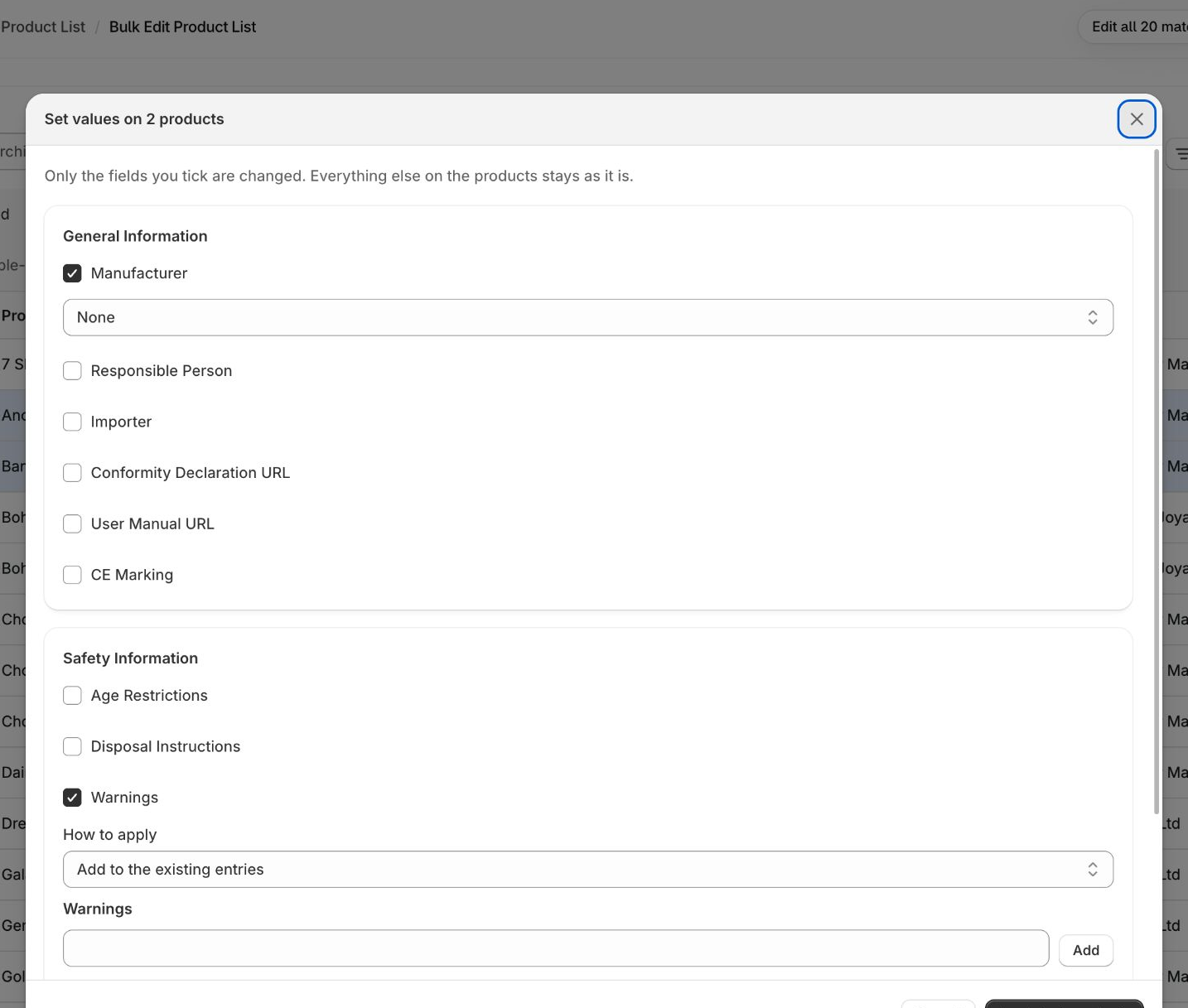
Der Dialog enthält diese Felder: Hersteller, verantwortliche Person, Importeur, URL der Konformitätserklärung, URL des Benutzerhandbuchs, CE-Kennzeichnung, Altersbeschränkungen, Entsorgungsanweisungen, Warnhinweise, Gefahreninformationen und Anweisungen. Mit Keine entfernen Sie eine Entität von den ausgewählten Produkten.
Unter „Produkte verwalten“
Sie können auch bis zu 100 Produkte in der Liste Produkte verwalten markieren und auf Auswahl bearbeiten klicken. Die Massenbearbeitung öffnet sich dann mit genau diesen Produkten (der Filter zeigt „N ausgewählte Produkte“). Klicken Sie auf Alle N Treffer bearbeiten, um bei allen dieselben Werte zu setzen.
Alle Treffer bearbeiten
Sie haben die Tabelle durchsucht oder gefiltert und möchten jeden Treffer ändern, nicht nur die geladenen Zeilen? Klicken Sie auf Alle N Treffer bearbeiten.
- Die Aktualisierung läuft im Hintergrund bei Shopify, Sie können die Seite verlassen. Der Dialog zeigt „X von Y Produkten werden aktualisiert“.
- Sie betrifft jedes passende Produkt, nicht nur die auf dem Bildschirm gezählten.
- Das Entfernen von Hersteller, verantwortlicher Person oder Importeur ist nur bei ausgewählten Produkten möglich, nicht bei „alle Treffer“.
- Pro Shop kann nur eine Massenaktualisierung gleichzeitig laufen, und Auf vorhandene Produkte anwenden bei einer automatisierten Regel zählt als eine. Läuft bereits eine, warten Sie eine Minute und versuchen Sie es erneut.
- Am Ende sehen Sie, wie viele Produkte aktualisiert wurden. „Alle Produkte hatten bereits diese Werte“ heißt, dass nichts zu ändern war. „Abgeschlossen, aber Shopify hat N der Aktualisierungsaufrufe abgelehnt“ heißt, dass sich manche Produkte möglicherweise nicht geändert haben: Führen Sie dieselbe Aktualisierung erneut aus.

Tipps
- Legen Sie zuerst Ihre Entitäten an, damit sie in der Tabelle ausgewählt werden können.
- Nutzen Sie Automatisierte Regeln, wenn ein Anbieter immer denselben Hersteller, dieselbe verantwortliche Person und denselben Importeur hat.
- Testen Sie eine Änderung zuerst an wenigen Produkten, bevor Sie sie auf alle Treffer anwenden.