Widget einrichten
Ziel: Das Widget zeigt Ihre GPSR-Daten auf der Produktseite.
Das Widget wird als Theme-App-Erweiterung geliefert. Sie fügen es im Theme-Editor wie jeden anderen App-Block hinzu. Voraussetzung: ein Online-Store-2.0-Theme, das App-Blöcke unterstützt, z. B. die kostenlosen Themes von Shopify. Code ist nicht nötig.
Öffnen Sie in der linken Navigation der App Widget-Einrichtung.
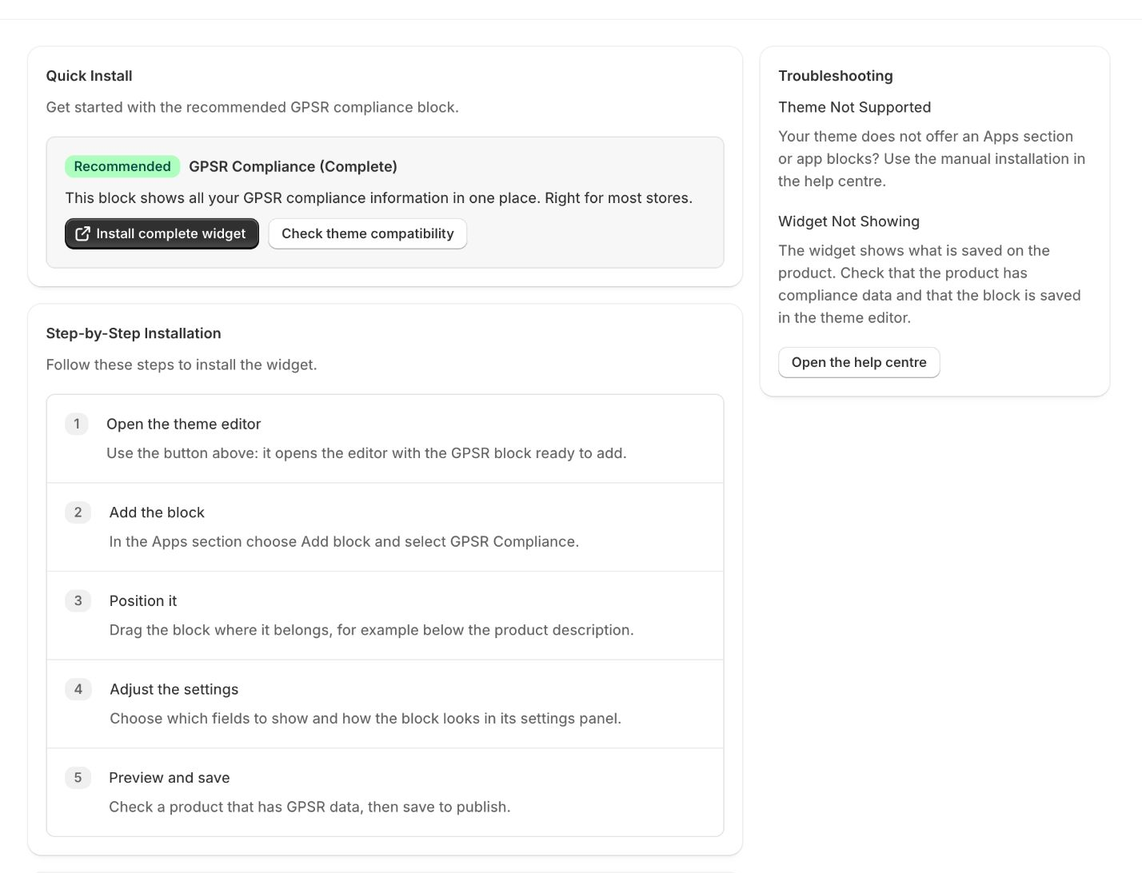
Schnellinstallation
- Klicken Sie auf Vollständiges Widget installieren. Der Theme-Editor öffnet eine Produktseite, auf der der Block GPSR Compliance nur noch hinzugefügt werden muss.
- Wählen Sie im Bereich Apps der Produktseite Block hinzufügen und dann GPSR Compliance.
- Ziehen Sie den Block an die gewünschte Stelle, z. B. unter die Produktbeschreibung.
- Passen Sie bei Bedarf die Einstellungen des Blocks an (siehe Widget anpassen).
- Sehen Sie sich in der Vorschau ein Produkt mit GPSR-Daten an und klicken Sie dann auf Speichern.

Hinweis: Die Namen der Blöcke und ihre Einstellungen erscheinen im Theme-Editor auf Englisch.
Bericht zur Theme-Kompatibilität
Klicken Sie auf Theme-Kompatibilität prüfen, um Ihr aktuelles Theme zu analysieren. Dafür ist die optionale Theme-Berechtigung nötig.
| Ergebnis | Bedeutung |
|---|---|
| Kompatibel | Ihre Produktseite akzeptiert App-Blöcke im Hauptbereich. Installieren Sie direkt im Theme-Editor. |
| Kompatibel mit einem Apps-Bereich | Ihr Theme unterstützt App-Blöcke, aber nicht im Hauptbereich des Produkts. Der Block wird in einem Apps-Bereich hinzugefügt, den Sie auf der Seite verschieben können. |
| Online-Store-2.0-Theme erforderlich | Ihr Theme hat keine JSON-Produktvorlage, unterstützt daher keine App-Blöcke, und das Widget lässt sich nicht hinzufügen. Wechseln Sie zu einem Online-Store-2.0-Theme. Siehe Theme hat keine App-Blöcke. |
Verfügbare Blöcke
| Block | Zeigt |
|---|---|
| GPSR-Compliance (Vollständig) — im Theme-Editor: GPSR Compliance | Alle Compliance-Informationen in einem Block. Für die meisten Shops richtig. |
| Hersteller — GPSR Field | Manufacturer | Nur Name, Adresse und Kontaktdaten des Herstellers. |
| Importeur — GPSR Field | Importer | Angaben zum Importeur bei Produkten, die in die EU eingeführt werden. |
| Verantwortliche Person — GPSR Field | Resp. Person | Die Angaben der EU-verantwortlichen Person. |
| Compliance- und Sicherheitsdaten — GPSR Field | Compl. Data | Warnhinweise, CE-Kennzeichnung und Dokumente. |
Der erste Name steht auf der Seite „Widget einrichten“, der zweite im Theme-Editor. Nutzen Sie die Blöcke für einzelne Angaben, wenn Sie Informationen an verschiedenen Stellen der Seite platzieren möchten, z. B. den Hersteller neben dem Preis und die Sicherheitsdaten weiter unten.

Prüfen, ob es funktioniert
Öffnen Sie in Ihrem Shop ein Produkt mit gespeicherten Compliance-Daten. Das Widget sollte erscheinen. Falls nicht, lesen Sie die Problembehandlung.
Verwenden Ihre Produkte mehrere Produktvorlagen, fügen Sie den Block jeder davon hinzu. Die Installationsprüfung im Dashboard liest nur die Standardvorlagen Ihres veröffentlichten Themes; ein Block in einer alternativen Produktvorlage erscheint dort als Nicht installiert, obwohl er funktioniert.