Erste Schritte
Ziel: GPSR-Daten erscheinen auf einer Ihrer Produktseiten.
Dauer: etwa 15 Minuten.
Voraussetzungen
- Sie haben Administratorzugriff auf Ihren Shopify-Shop.
- Die App ist installiert. Falls nicht, folgen Sie zuerst der Anleitung Installation.
Die geführte Einrichtung
Wenn Sie die App zum ersten Mal öffnen, startet GPSR Compliance einrichten, eine geführte Einrichtung in vier Schritten. Sie deckt dasselbe ab wie die Schritte unten.

- Ihr Unternehmen: Wählen Sie, wer für Ihre Produkte verantwortlich ist. Die Antwort bestimmt nur, welche Entitäten die Einrichtung als Nächstes vorschlägt.
- Entitäten: Legen Sie mindestens einen Hersteller an. Meine Shop-Daten verwenden trägt Name, Adresse, E-Mail und Domain Ihres Shops ein; prüfen Sie die Angaben, bevor Sie auf Speichern klicken.
- Erste Produkte: Wählen Sie die Entitäten und klicken Sie dann entweder auf Produkt auswählen (das Produkt öffnet sich mit eingetragenen Entitäten; klicken Sie dort auf Speichern) oder geben Sie eine Marke ein und klicken Sie auf Auf Marke anwenden. Auf Marke anwenden legt eine automatisierte Regel für diesen Anbieter an und wendet sie auf seine vorhandenen Produkte an. In den Tarifen Free und Basic ist das die eine Regel Ihres Tarifs.
- Widget im Shop: Klicken Sie auf Widget im Theme-Editor hinzufügen, speichern Sie im Theme-Editor und klicken Sie dann auf Installation prüfen. Kann die App Ihr Theme nicht prüfen, klicken Sie auf Ich habe es hinzugefügt.
Einrichtung überspringen führt zum Dashboard; dort bringt Sie die Karte Einrichtung von GPSR Compliance abschließen zurück. Shops, die beim ersten Öffnen dieser App-Version bereits Entitäten hatten, gelangen direkt zum Dashboard.
Sie können dieselben Schritte auch von Hand erledigen:
Schritt 1: Entitäten anlegen
Eine Entität ist ein Hersteller, eine EU-verantwortliche Person oder ein Importeur. Sie legen jede Entität einmal an und wählen sie danach an Ihren Produkten aus.
- Öffnen Sie in der linken Navigation der App Entitäten verwalten.
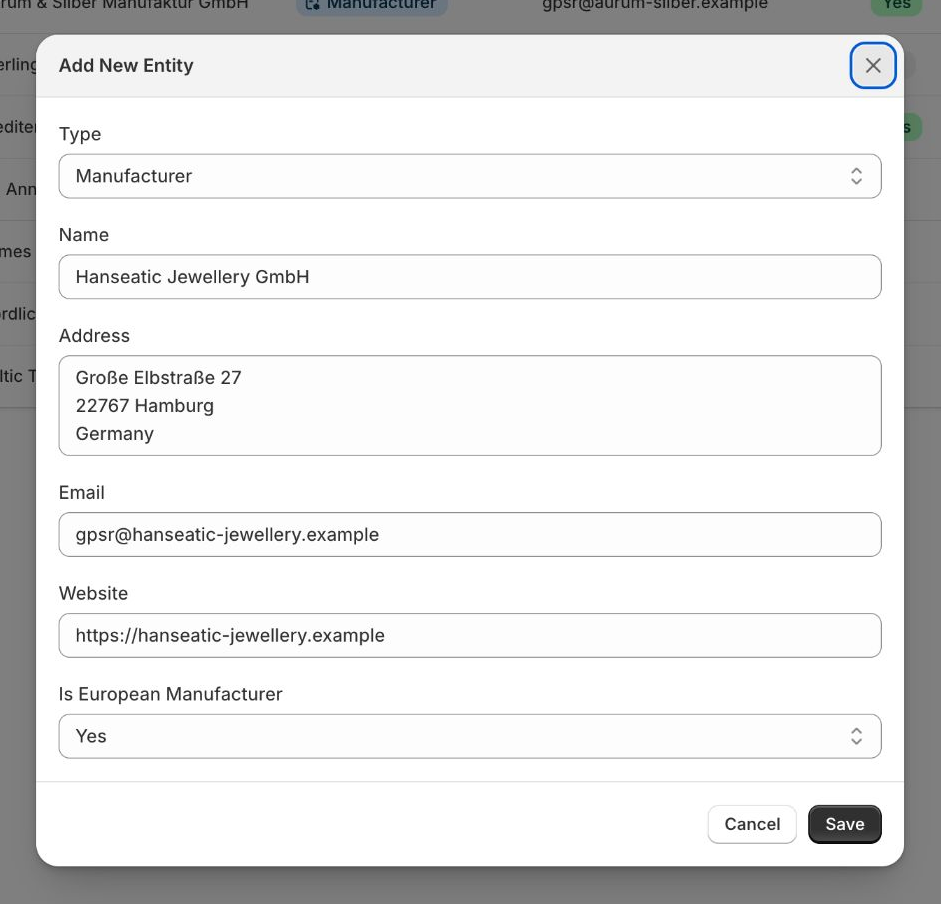
- Klicken Sie auf Neue Entität hinzufügen.
- Wählen Sie den Typ, tragen Sie Name, Adresse, E-Mail und Webseite ein und klicken Sie auf Speichern.
Ausführliche Anleitung: Entitäten
Schritt 2: Compliance-Daten an einem Produkt hinterlegen
- Öffnen Sie Produkte verwalten.
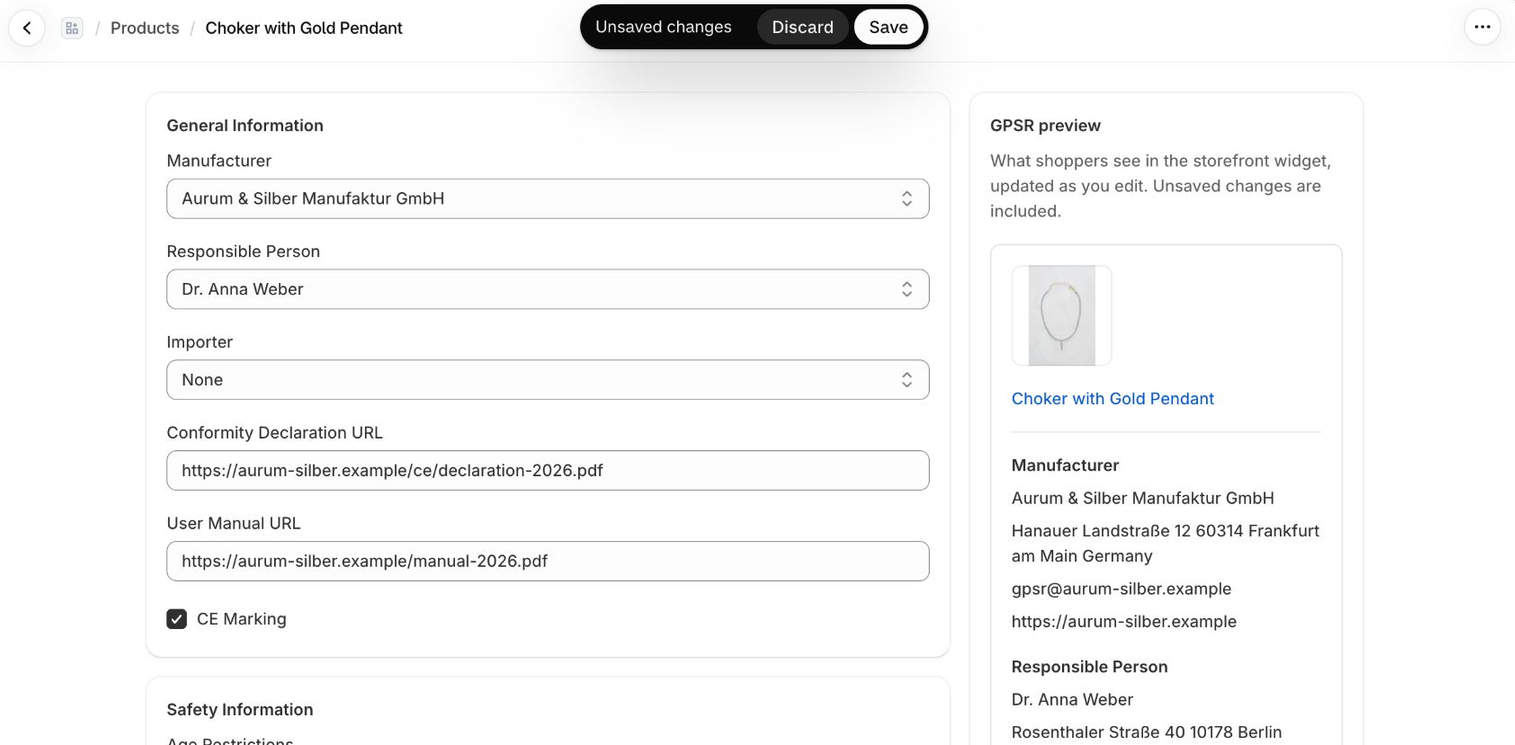
- Klicken Sie auf ein Produkt oder in seiner Zeile auf Bearbeiten.
- Wählen Sie den Hersteller aus (und, falls vorhanden, die verantwortliche Person und den Importeur) und ergänzen Sie Sicherheitsinformationen, die Sie haben. Das Produkt hat GPSR-Daten, sobald ein Hersteller gewählt ist.
- Klicken Sie auf Speichern.
Ausführliche Anleitung: Compliance-Daten am Produkt
Schritt 3: Widget zur Produktseite hinzufügen
- Öffnen Sie in der App Widget-Einrichtung.
- Klicken Sie auf Vollständiges Widget installieren. Der Theme-Editor öffnet sich mit dem GPSR-Block, der nur noch hinzugefügt werden muss.
- Fügen Sie den Block zur Produktseite hinzu, platzieren Sie ihn an der gewünschten Stelle und klicken Sie im Theme-Editor auf Speichern.

Ausführliche Anleitung: Widget einrichten
Schritt 4: Ergebnis prüfen
Öffnen Sie das Produkt aus Schritt 2 in Ihrem Shop. Das Widget zeigt die gespeicherten Daten.

Wenn nichts erscheint, lesen Sie die Problembehandlung.
Wie geht es weiter?
- Viele Produkte? Nutzen Sie die Massenbearbeitung oder Automatisierte Regeln.
- Sie verkaufen auch außerhalb der EU? Unter Einstellungen finden Sie die Anzeige nur für EU-Besucher.
- Sie verkaufen Produkte mit Haltbarkeitsgarantie? Siehe den Überblick Garantie & GARAN.