Entitäten
Ziel: Ihre Hersteller, verantwortlichen Personen und Importeure existieren einmal und lassen sich an jedem Produkt auswählen.
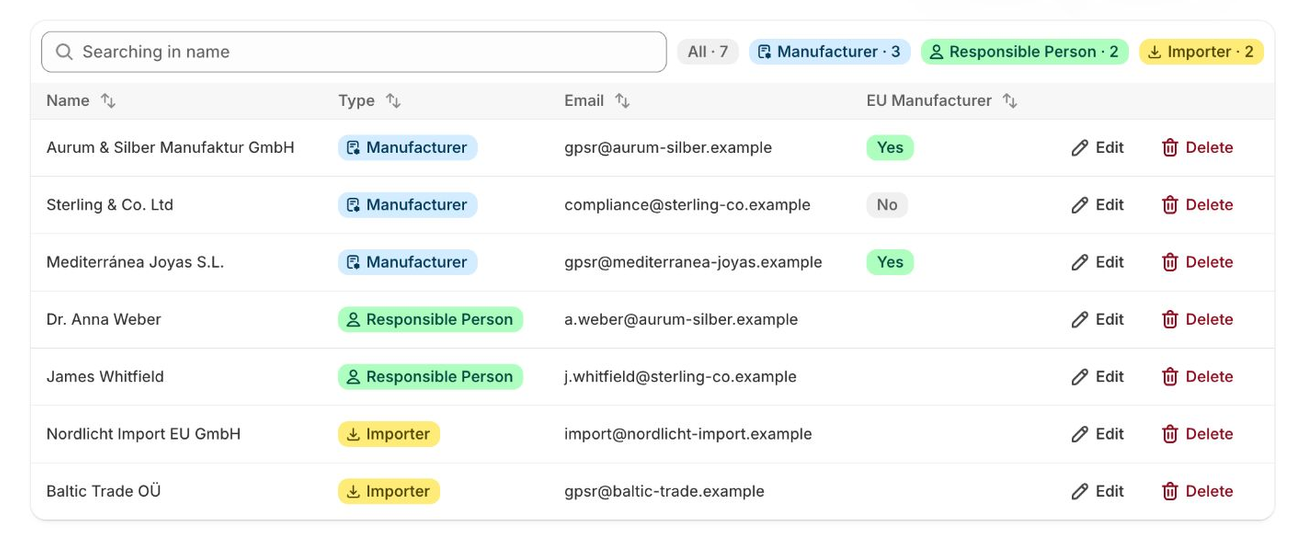
Eine Entität ist ein Unternehmen oder eine Person, die in Ihren GPSR-Angaben genannt wird. Es gibt drei Typen:
| Typ | Bedeutung |
|---|---|
| Hersteller | Das Unternehmen, das das Produkt hergestellt hat. Hat das zusätzliche Feld Europäischer Hersteller. |
| Verantwortliche Person | Der in der EU ansässige Wirtschaftsakteur, der für das Produkt verantwortlich ist, wenn der Hersteller außerhalb der EU sitzt. |
| Importeur | Das Unternehmen, das das Produkt in die EU einführt. |
Öffnen Sie in der linken Navigation Entitäten verwalten.
Entität hinzufügen
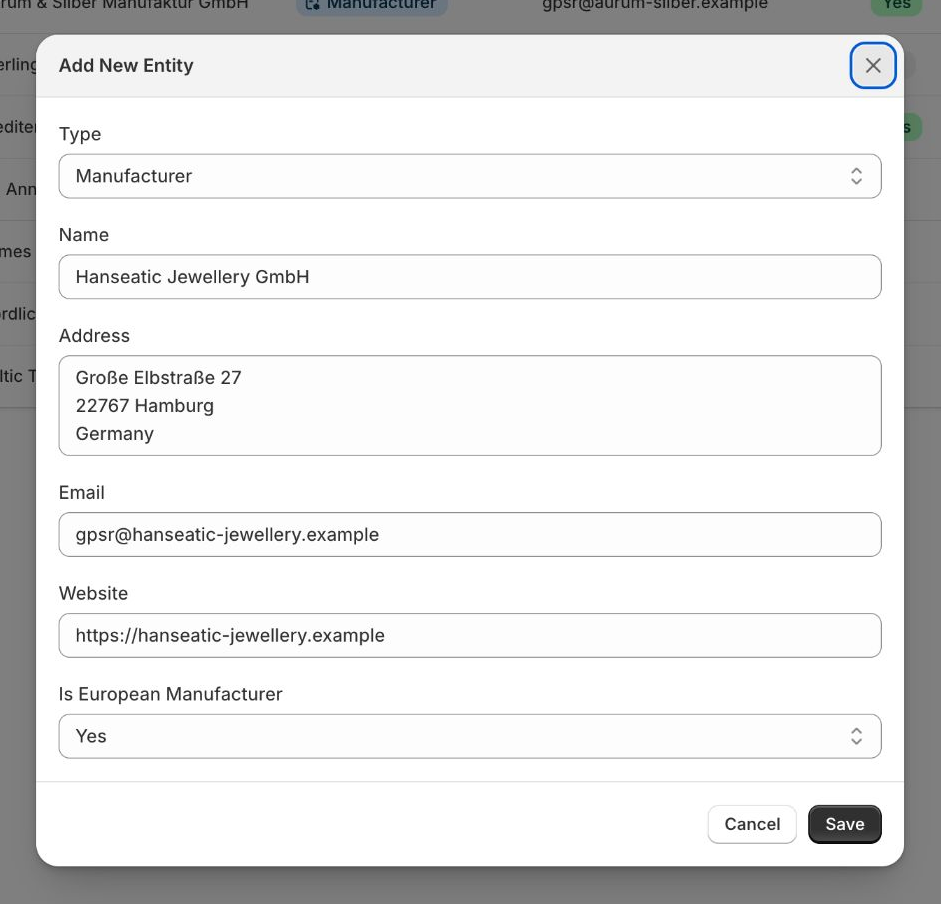
- Klicken Sie auf Neue Entität hinzufügen.
- Wählen Sie den Typ. Er lässt sich später nicht ändern.
- Füllen Sie Name, Adresse, E-Mail und Webseite aus. Stellen Sie bei Herstellern Europäischer Hersteller auf Ja oder Nein.
- Klicken Sie auf Speichern.
Die Zahl der Entitäten ist nicht begrenzt.
Ein Unternehmen, zwei Rollen? Sind Sie z. B. Hersteller und Importeur, legen Sie je eine Entität jedes Typs mit denselben Angaben an. Eine Entität mit falschem Typ lässt sich nicht ändern: Legen Sie eine neue an, weisen Sie sie den Produkten zu und löschen Sie dann die alte.
Mindestens ein Feld muss ausgefüllt sein. Die E-Mail-Adresse muss gültig sein, die Webseite muss mit https:// beginnen.
Entität bearbeiten oder löschen
Nutzen Sie Bearbeiten oder Löschen in der Zeile der Entität. Wenn Sie eine Entität bearbeiten, wird sie überall aktualisiert, wo sie verwendet wird, und Ihr Shop zeigt die neuen Angaben an jedem Produkt, das sie referenziert.
Vor dem Löschen nennt Ihnen der Dialog, wie viele Produkte die Entität verwenden. Diese Produkte verlieren den Verweis, wenn Sie die Entität löschen: Die Produkt-Bearbeitungsseite zeigt in diesem Feld dann eine technische ID, bis Sie eine andere Entität wählen, und automatisierte Regeln, die sie verwendet haben, zeigen Entität gelöscht. Weisen Sie diesen Produkten vorher eine andere Entität zu, z. B. mit der Massenbearbeitung.
Suchen und filtern
Mit Einträge suchen suchen Sie nach dem Namen, mit den Reitern Alle, Hersteller, Verantwortliche Person und Importeur zeigen Sie nur einen Typ an. Ein Klick auf einen Spaltenkopf sortiert.
Entitäten aus CSV importieren
Import und Export von Entitäten sind mit GPSR Basic und GPSR Pro verfügbar (siehe Pläne & Funktionen).
- Bereiten Sie eine CSV-Datei mit diesen Spalten vor:
entity_type,entity_name,entity_address,entity_email,entity_website,is_european_manufacturer. Die Spalteentity_typeist Pflicht, dazu mindestens eine der Spalten Name, Adresse, E-Mail oder Webseite. - Verwenden Sie für
entity_typedie Wertemanufacturer,responsible_personoderimporter. - Klicken Sie auf Entitäten importieren, wählen Sie die Datei und prüfen Sie die Vorschau („N Entitäten gefunden“). Komma- und semikolongetrennte Dateien funktionieren beide; speichern Sie aus Excel als „CSV UTF-8“.
- Klicken Sie auf Importieren. Ein Fortschrittsbalken zeigt „X von Y importiert“. Sie können den Import jederzeit stoppen.
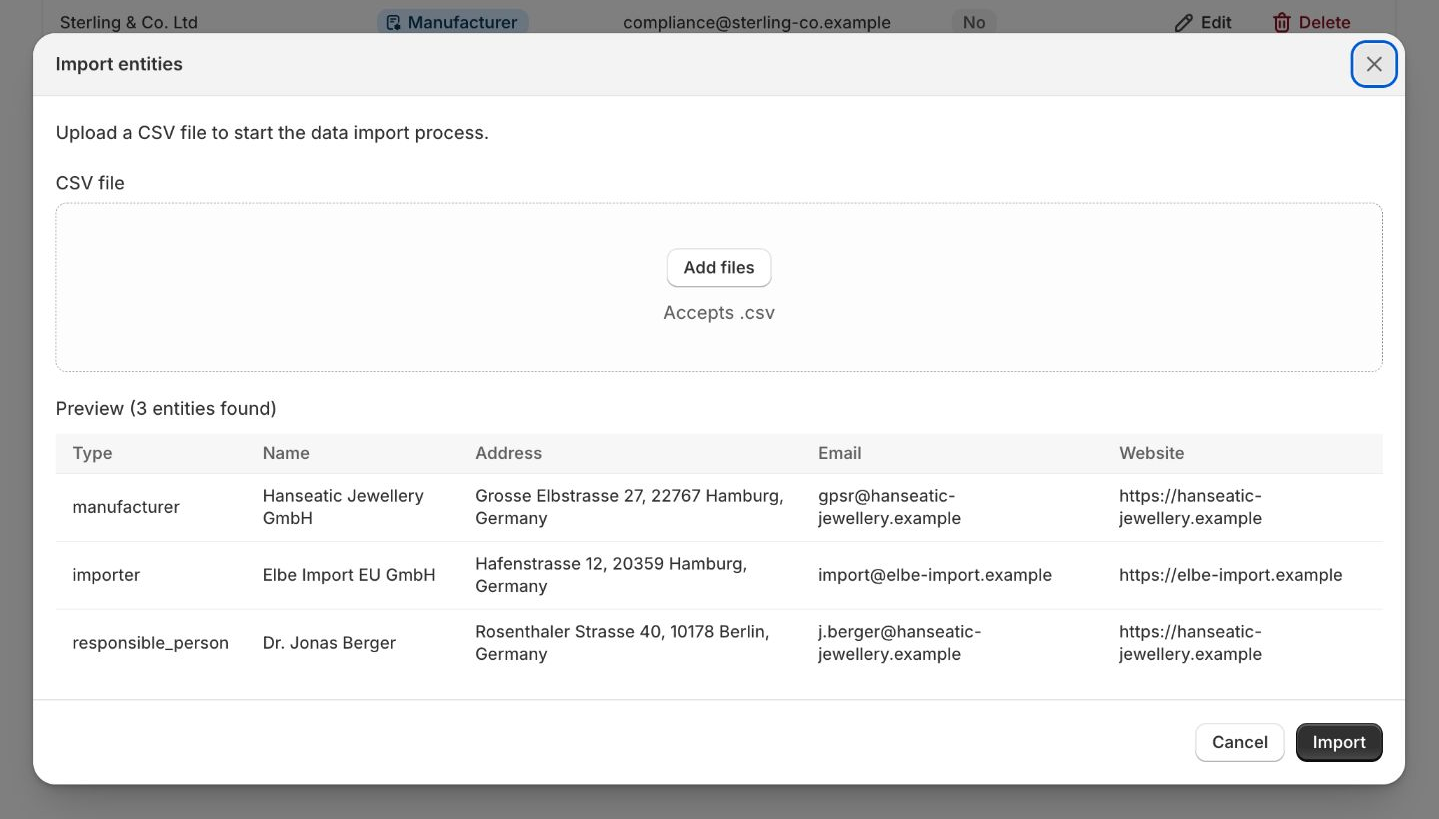
Zeilen, die nicht importiert werden können, etwa wegen eines unbekannten Typs oder einer ungültigen E-Mail-Adresse, werden mit ihrer Zeilennummer aufgelistet. Leere Zeilen werden übersprungen.
Ein Import legt immer neue Entitäten an. Vorhandene werden nie aktualisiert; dieselbe Datei zweimal zu importieren erzeugt daher Duplikate. Korrigieren Sie fehlgeschlagene Zeilen und importieren Sie nur diese erneut. Vorhandene Entitäten ändern Sie auf dieser Seite.
Tipp: Eine korrekt formatierte Datei erhalten Sie am einfachsten, indem Sie zuerst Ihre vorhandenen Entitäten exportieren und diese Datei als Vorlage nutzen.
Entitäten als CSV exportieren
Klicken Sie auf Entitäten exportieren, um alle Entitäten als entity_export_<Datum>.csv herunterzuladen. Die Datei hat dieselben Spalten wie der Import und enthält zusätzlich die Spalte entity_id.
Entitäten an Produkten verwenden
Entitäten wählen Sie im Bearbeitungsformular des Produkts (Compliance-Daten am Produkt), in der Massenbearbeitung und in Automatisierten Regeln aus.