Compliance-Daten am Produkt
Ziel: Ein Produkt enthält alle gesetzlich geforderten GPSR-Informationen, in den Sprachen Ihrer Kunden.
Produkt finden
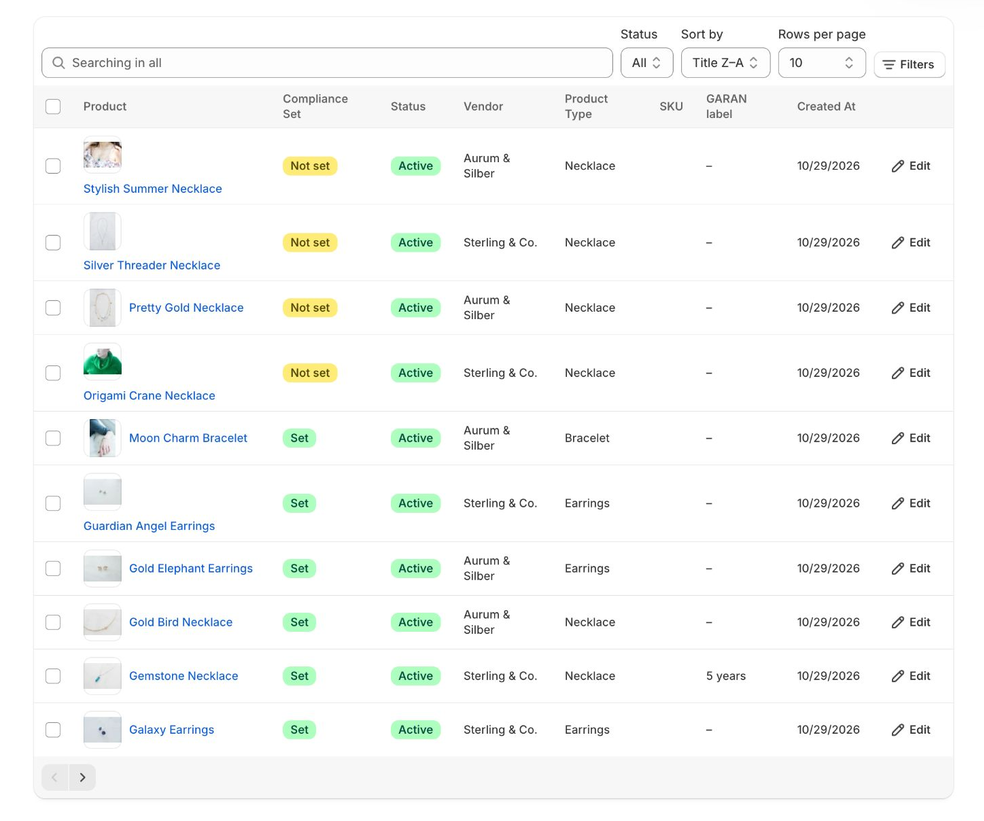
Öffnen Sie Produkte verwalten. Die Liste zeigt jedes Produkt mit Status, Anbieter, Produkttyp, SKU, GARAN-Label und der Angabe, ob es ein Compliance-Set hat. Ein Produkt zeigt Gesetzt, sobald ein Hersteller zugewiesen ist; andere Felder allein lassen es auf Nicht gesetzt.
Suche und Filter
- Das Suchfeld („Suche in allen“) durchsucht Titel und weitere Felder schon beim Tippen.
- Status grenzt die Liste auf aktive, Entwurfs- oder archivierte Produkte ein.
- Die Filter grenzen sie nach Compliance (Mit Compliance-Daten oder Kein Compliance-Set), Anbieter, Produkttyp, Tag, Kollektion, SKU und Erstellungsdatum ein. Klicken Sie auf Filter anwenden.
- Sortieren nach Titel oder Erstellungsdatum und wählen Sie die Zeilen pro Seite (10, 20 oder 50).
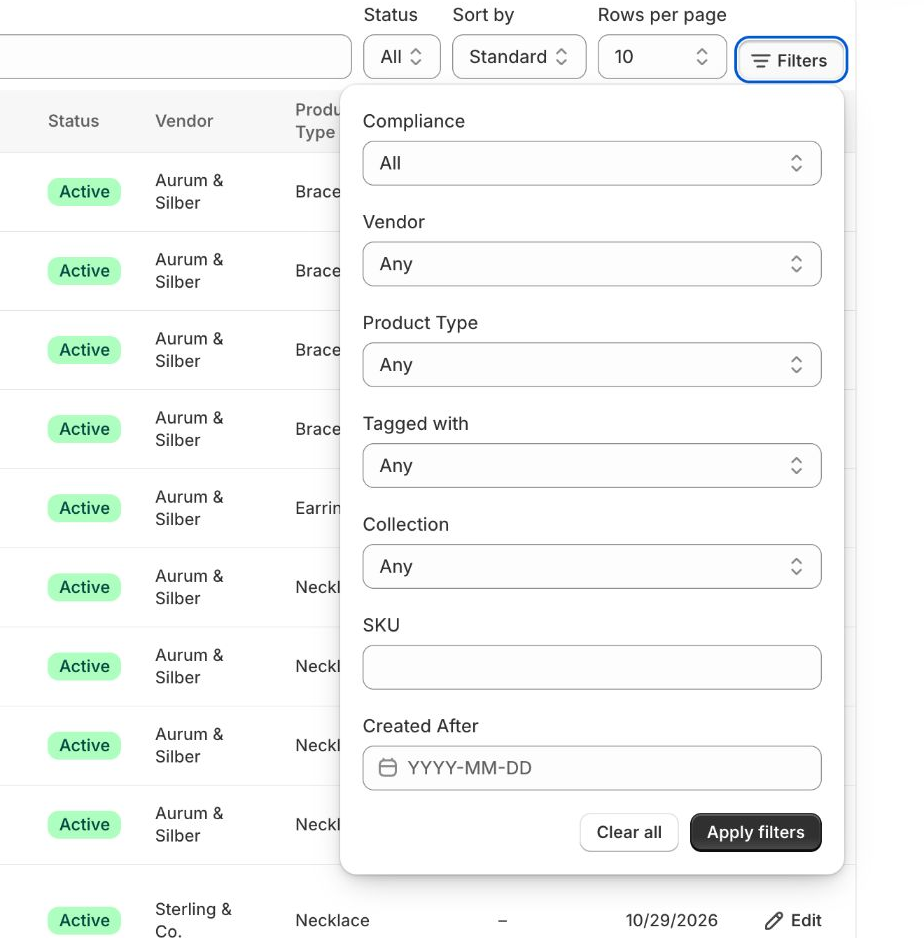
Tipp: Die Schaltfläche Produkte ohne GPSR-Daten anzeigen im Dashboard öffnet diese Liste bereits auf Produkte ohne Compliance-Set gefiltert. Produkte, die es bei der Installation der App schon gab und die nie in der App bearbeitet wurden, können in diesem Filter fehlen; die Spalte Hersteller in der Massenbearbeitung zeigt alle Produkte.
Mehrere Produkte bearbeiten: Markieren Sie bis zu 100 Produkte und klicken Sie auf Auswahl bearbeiten. Die Massenbearbeitung öffnet sich mit genau diesen Produkten (Basic und Pro).
Produkt bearbeiten
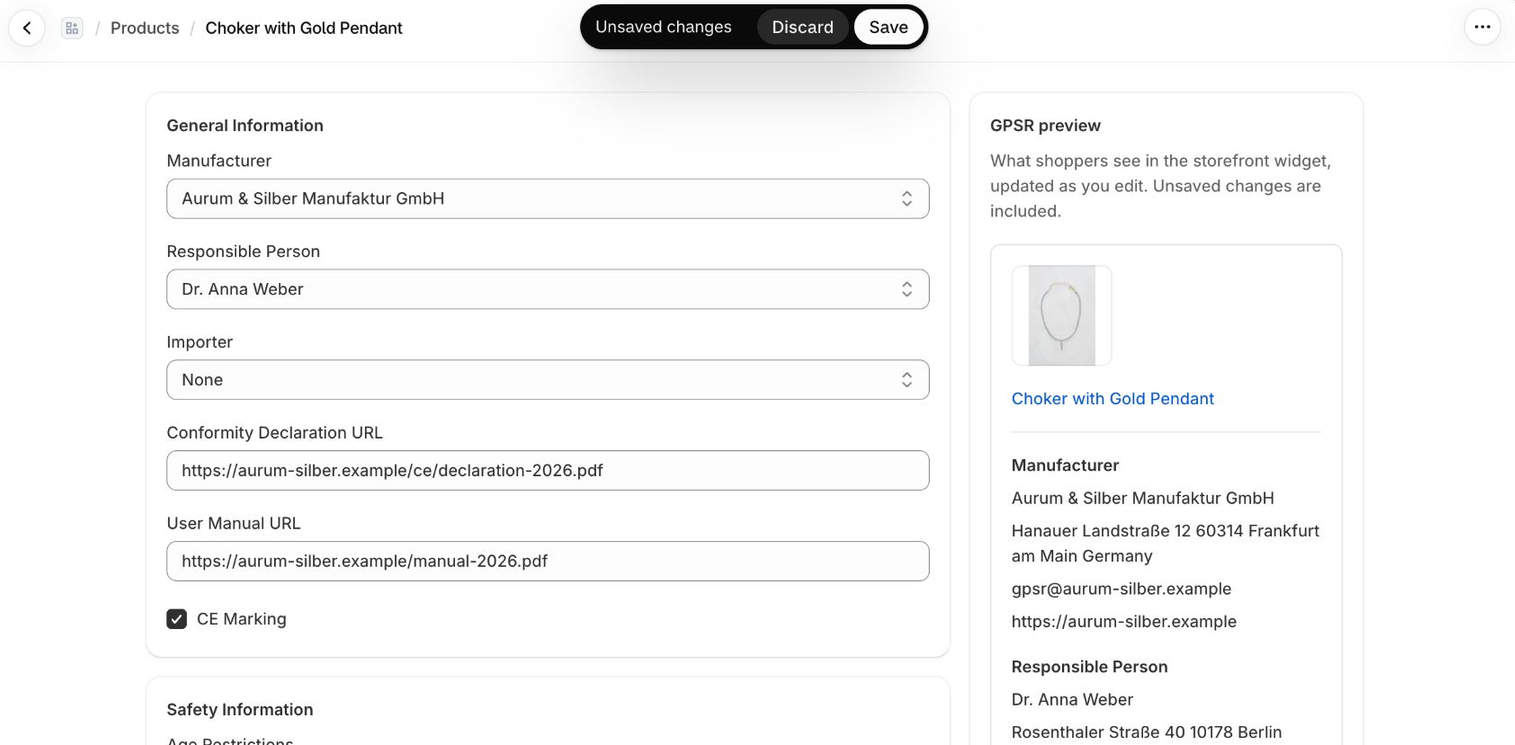
Klicken Sie auf ein Produkt oder in seiner Zeile auf Bearbeiten. Die Bearbeitungsseite hat die folgenden Abschnitte. Sobald Sie etwas ändern, erscheint eine Speicherleiste: Speichern übernimmt Ihre Änderungen, Verwerfen verwirft sie.
Allgemeine Informationen
- Hersteller, Verantwortliche Person, Importeur: Wählen Sie aus Ihren Entitäten. Ist für den Anbieter des Produkts eine automatisierte Regel aktiviert, setzt die Regel diese Felder bei jeder Aktualisierung des Produkts erneut.
- URL der Konformitätserklärung: Link zur EU-Konformitätserklärung.
- URL des Benutzerhandbuchs: Link zum Handbuch.
- CE-Kennzeichnung: Setzen Sie den Haken, wenn das Produkt die CE-Kennzeichnung trägt.
Sicherheitsinformationen
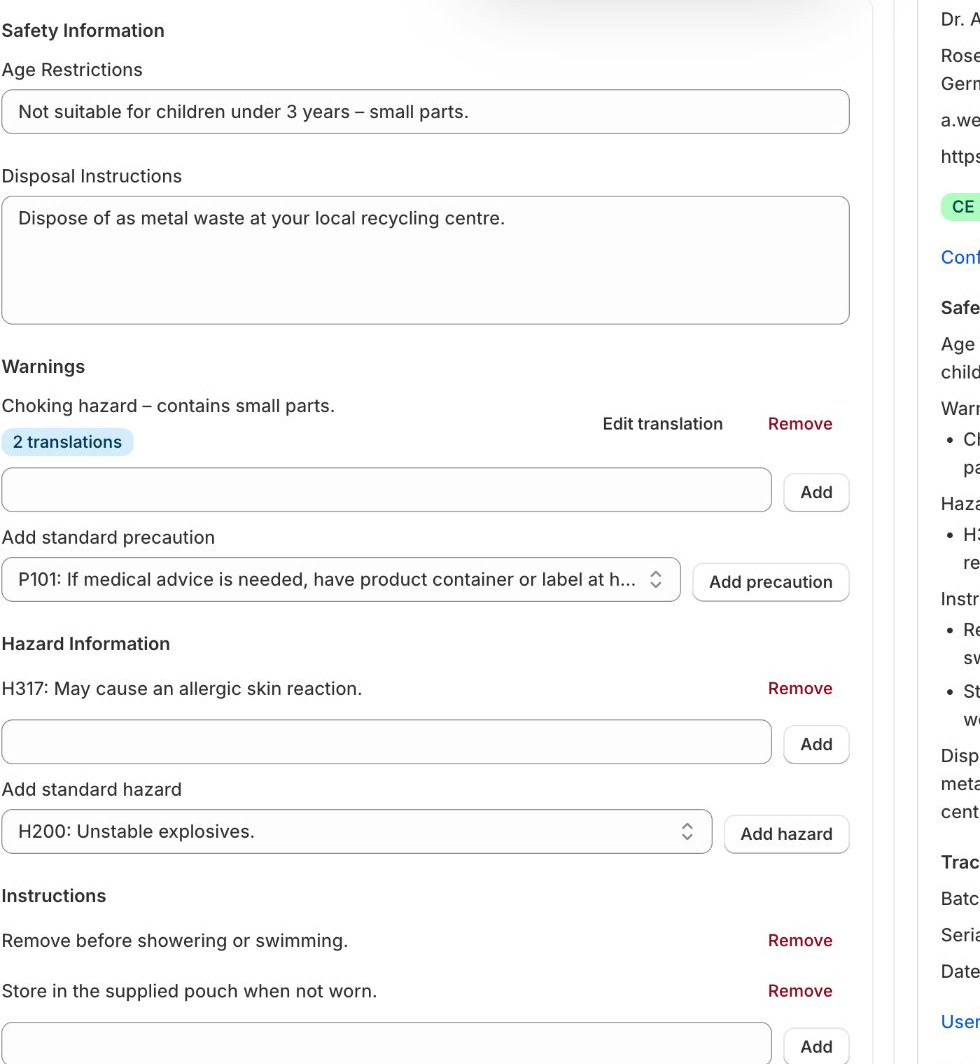
- Altersbeschränkungen
- Entsorgungsanweisungen
- Warnhinweise und Gefahreninformationen: siehe Warnhinweise & Gefahreninformationen.
- Anweisungen: eine Liste von Klartext-Anweisungen für die sichere Verwendung. Klicken Sie für jeden Eintrag auf Hinzufügen. Anweisungen werden nicht übersetzt.
Rückverfolgbarkeit
Chargennummer, Seriennummer und Herstellungsdatum. Das Widget zeigt sie, wenn Show traceability information in widget eingeschaltet ist (siehe Widget anpassen). Diese Felder lassen sich nur hier bearbeiten, nicht in der Massenbearbeitung.
Benutzerdefinierte Informationsboxen
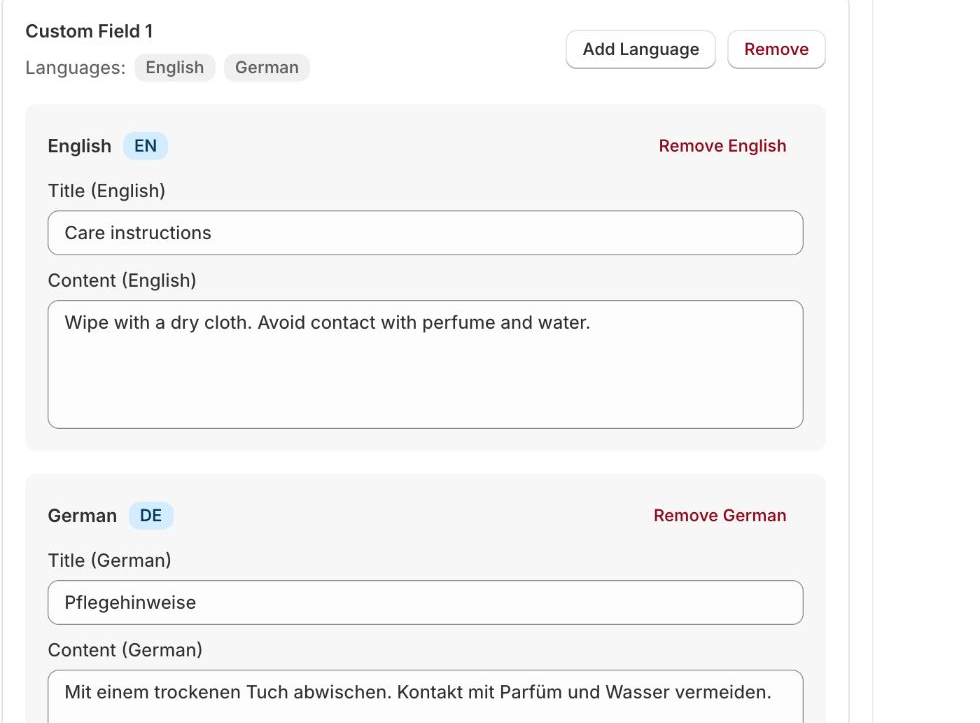
Fügen Sie eigene Boxen mit Titel hinzu, für alles, was Sie zusätzlich anzeigen möchten, z. B. „Pflegehinweise“.
- Klicken Sie auf Benutzerdefiniertes Feld hinzufügen. Eine neue Box erscheint.
- Klicken Sie auf Sprache hinzufügen, wählen Sie die Sprache und geben Sie Titel und Inhalt ein. Im Inhalt ist einfaches HTML erlaubt. Klicken Sie auf Speichern.
- Wiederholen Sie Sprache hinzufügen für jede Sprache, die Sie anbieten möchten.
- Klicken Sie in der Speicherleiste auf Speichern.
Kunden sehen die Box in ihrer Sprache. Hat sie keinen Text in ihrer Sprache, sehen sie den englischen Text; ohne englischen Text wird die Box nicht angezeigt. Hat Ihr Shop mehrere Sprachen, füllen Sie Englisch als Rückfallsprache aus.
Sprachen und Übersetzungen
Warnhinweise, Gefahrentexte und eigene Boxen lassen sich in alle EU-Sprachen übersetzen. Kunden sehen den Text in der Sprache, in der sie Ihren Shop aufrufen, oder den Standardtext, wenn es für ihre Sprache keine Übersetzung gibt. Eine Übersetzung erscheint nur, wenn die Sprache in Ihrem Shopify-Shop veröffentlicht ist.
- Standardmäßig bietet die App die Sprachen Ihres Shops an. Verkaufen Sie auch über andere Kanäle, aktivieren Sie in den Einstellungen Alle EU-Sprachen anbieten.
- Um die Sprachen Ihres Shops zu sehen, braucht die App die Berechtigung für Sprachen. Zeigt der Editor Zugriff erlauben, klicken Sie darauf und bestätigen Sie.
Live-Vorschau
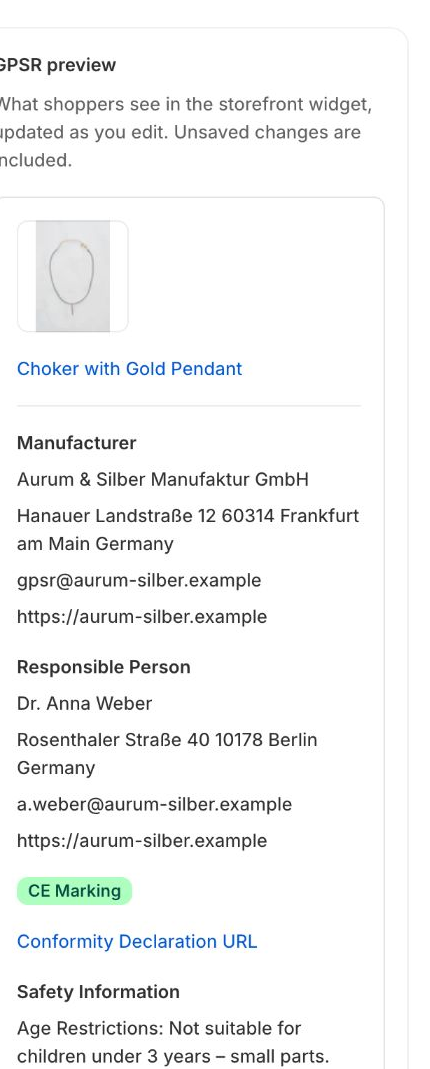
Das Feld GPSR-Vorschau zeigt, was Kunden im Widget sehen werden, und aktualisiert sich beim Tippen, einschließlich ungespeicherter Änderungen. Mit Vorschau-Sprache prüfen Sie die Übersetzungen.
Viele Produkte?
Mit der Massenbearbeitung ändern Sie mehrere Produkte auf einmal, mit Automatisierten Regeln weisen Sie Entitäten automatisch nach Anbieter zu.