Gesetzlicher Garantiehinweis
Ziel: Kunden sehen den offiziellen Hinweis zur gesetzlichen Gewährleistung in ihrer Sprache.
Öffnen Sie in der App Garantie & GARAN-Labels. Wenn Sie neu sind, lesen Sie zuerst den Überblick.
Einschalten
Schalten Sie unter Einstellungen Gesetzlichen Garantiehinweis anzeigen ein und klicken Sie auf Speichern.
In den Shop einbauen
Dafür gibt es zwei Wege. Verwenden Sie nur einen davon. Bei beiden erscheint der Hinweis doppelt.
| Option | Wo er erscheint | So fügen Sie ihn hinzu |
|---|---|---|
| Block Guarantee notice | In der Produktvorlage, zu der Sie ihn hinzufügen. | Theme-Editor > Produktseite > Block hinzufügen > Guarantee notice. |
| Einbettung Guarantee notice (global) | Auf jeder Seite Ihres Themes und im Warenkorb. | Theme-Editor > App-Einbettungen > Guarantee notice (global) einschalten. |
Warenkorb und Schubladen-Warenkorb
Zeigt Ihr Theme den Warenkorb in einer Schublade (Drawer) oder einem Pop-up, erscheint dort nur die globale Einbettung, direkt über der Schaltfläche zur Kasse. Schalten Sie die Einbettung ein, wenn der Hinweis im Warenkorb-Drawer erscheinen soll.
Block-Einstellungen
Der Hinweis-Block hat Einstellungen für Titel, standardmäßiges Aufgeklapptsein, Anzeige des EU-Informationslinks, Ausrichtung, Breite, Stil und Farben. Sie funktionieren wie die Widget-Einstellungen.
Produkte ausnehmen
Manche Produkte brauchen den Hinweis nicht. Die App lässt ihn weg bei:
- Immer: Geschenkkarten sowie digitalen Produkten und Dienstleistungen (keine Variante erfordert Versand).
- Ihre Regeln: Fügen Sie unter Automatische Ausnahmen Regeln hinzu, die nach Kollektion, Produkttyp, Tag oder Anbieter mit exaktem Wert passen. Jedes passende Produkt wird ausgenommen. Klicken Sie auf Regel hinzufügen, wählen Sie, womit verglichen wird, geben Sie den Wert ein (bei einer Kollektion ihr Handle) und klicken Sie oben in der Speicherleiste auf Speichern. Die Regel zeigt, wie viele Produkte sie trifft. Sie können bis zu 50 Regeln anlegen.
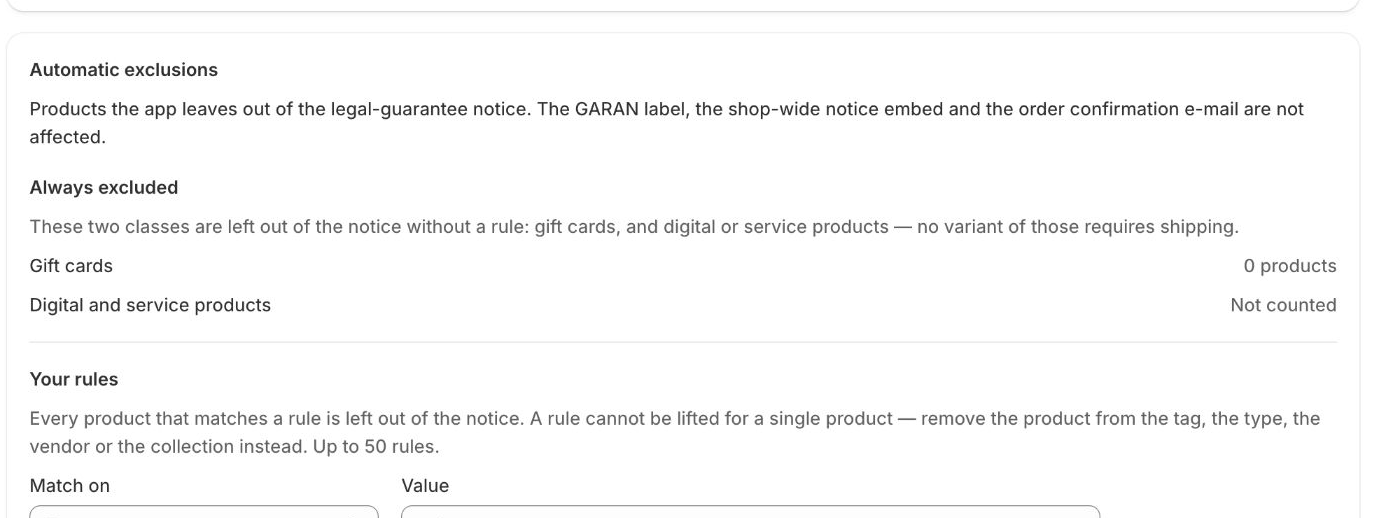
Eine Regel lässt sich für ein einzelnes Produkt nicht aufheben. Um ein Produkt wieder aufzunehmen, entfernen Sie es aus dem Tag, Typ, Anbieter oder der Kollektion.
Ausnahmen wirken sich nur darauf aus, wo der Hinweis für dieses Produkt angezeigt wird (der Block auf der Produktseite). Das GARAN-Label, die shopweite Einbettung und die Bestellbestätigungs-E-Mail sind nicht betroffen.
Einzelnes Produkt ausnehmen
Suchen Sie das Produkt in der Liste GARAN-Labels auf derselben Seite und klicken Sie neben Hinweis auf Ändern. Schalten Sie im Dialog Hinweis und Gebrauchtware Dieses Produkt nicht in den Hinweis aufnehmen ein und klicken Sie auf Speichern. Es gelten dieselben Einschränkungen.
Gebrauchtware
Schalten Sie bei einem Produkt, das Sie als gebraucht verkaufen, Dieses Produkt als Gebrauchtware anbieten ein. Der Hinweis für dieses Produkt enthält dann eine Kennzeichnung als Gebrauchtware. Das ergänzt nur die Kennzeichnung und blendet nichts aus.
Beide Kennzeichen können Sie pro Produkt in der App setzen oder für viele Produkte gleichzeitig in der CSV (Spalten excluded und used).
Bestellbestätigungs-E-Mail
Damit Hinweis und Labels mit der Bestellung versendet werden, fügen Sie das Snippet in Ihre Shopify-Bestellbestätigung ein:
- Klicken Sie in der Karte Bestellbestätigungs-E-Mail auf Snippet kopieren.
- Klicken Sie auf Benachrichtigungseinstellungen öffnen, öffnen Sie Bestellbestätigung und wählen Sie Code bearbeiten.
- Fügen Sie das Snippet dort ein, wo der Hinweis erscheinen soll, und speichern Sie.
- Klicken Sie zurück in der App auf Als installiert markieren. Die App kann Ihre Benachrichtigungsvorlagen nicht lesen, daher bestätigen Sie das selbst.
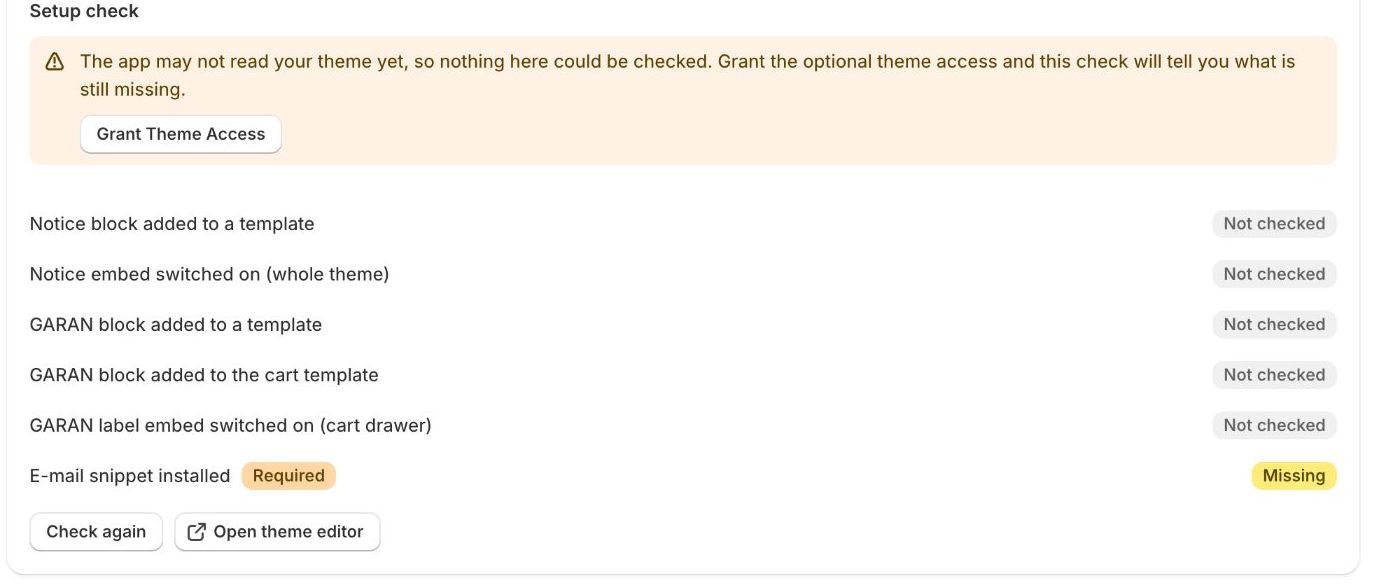
Einrichtungsprüfung
Die Einrichtungsprüfung zeigt, was erledigt ist und was fehlt, jeweils als Erforderlich oder Optional gekennzeichnet:
- Hinweis-Block zu einer Vorlage hinzugefügt
- Hinweis-Einbettung eingeschaltet (ganzes Theme)
- GARAN-Block zu einer Vorlage hinzugefügt
- GARAN-Block zur Warenkorb-Vorlage hinzugefügt
- GARAN-Label-Einbettung eingeschaltet (Warenkorb-Drawer)
- E-Mail-Snippet installiert
Klicken Sie nach Änderungen an Ihrem Theme auf Erneut prüfen. Die Prüfung benötigt die optionale Theme-Berechtigung. Sie warnt Sie, wenn Block und Einbettung gleichzeitig aktiv sind, weil der Hinweis dann doppelt erscheint.